用户指南
在 OBS 中添加记分牌的教程——同样的 TXT/图像文件来源在 Streamlabs、Wirecast 和 Meld 中的用法完全相同。
OBS 中的菜单名称按简体中文界面给出,括号内为英文界面名称。
常见问题
如何在 Mac 上为 OBS 添加实时体育记分牌?
安装 ScoreBoard for Mac,然后在 OBS 中把它输出的 TXT 文件添加为 文本 (FreeType 2) 来源,把宣传图/队徽图片添加为 图像 来源——参见下方的快速入门。
为什么 OBS 的文本来源不能即时更新?
OBS 默认大约每秒重新读取一次文本文件。若需要更快的更新(例如计时器的十分之一秒),请使用 Advanced Scene Switcher 插件——参见如何显示十分之一秒。
可以在直播中显示球队阵容吗?
可以——把阵容以文本形式填入球队的状态字段,和/或通过宣传按钮以图片形式添加,然后在 OBS 中用文本和图像来源显示——参见如何显示球队阵容。
能否用 Streamlabs、Wirecast 或 Meld 代替 OBS?
可以。ScoreBoard 输出的是普通 TXT 文件和图像文件,任何支持文本文件或图像文件来源的直播软件都能像 OBS 一样读取。
一定要有记分牌背景图吗?只用文本来源可以吗?
两种方式都可以。仅用文本来源即可显示实时数值;在其下方添加背景图(参见如何添加记分牌背景)能让画面更美观。
快速入门
macOS 版 OBS 记分牌是一款易用的应用,面向体育爱好者、解说员和主播,帮助他们在 OBS Studio 场景中显示两支球队或两名选手的实时比分。这款轻量应用简化了记分牌的管理和接入,让你专注于比赛和观众。
用 macOS 版 OBS 记分牌提升你的体育直播——简单、高效、专为直播打造!
适用场景
- 体育赛事(足球、篮球、排球等)
- 电竞和游戏比赛
- 实况解说和分析直播
功能
- 实时更新比分:比赛过程中可随时轻松更新比分。
- 文本文件集成:自动生成并更新包含记分牌信息的
.txt文件,兼容 OBS Studio 的 文本 (FreeType 2) 来源。 - 资源占用极低:应用针对 macOS 优化,即使在配置较低的电脑上也能流畅运行。
- 直观的界面:简洁清晰的界面,便于管理球队、比分及其他比赛信息。
- 可自定义布局:可按直播风格调整记分牌外观,包括字号、颜色和位置。这些设置在直播软件中完成,例如 OBS。
使用流程
- 安装应用
- 在电脑上安装 ScoreBoard for Mac:
- 在 Mac App Store 购买
- 下载免费版并解压——已通过 Apple 公证,可放心使用
- 打开应用,设置球队/选手名称和其他初始设置。
- 在电脑上安装 ScoreBoard for Mac:
- 实时更新比分
- 使用应用中简单易用的控件调整双方比分。
- 应用会自动把更新后的数据保存到
.txt文件。默认目录为下载/ScoreBoard Outputs。
- 接入 OBS Studio
- 在 OBS 中新建 文本 (FreeType 2) 来源,或直接把所需的文本文件拖入 OBS 窗口。
- 勾选“从文件读取”(Read from File),并选择应用生成的
.txt文件。 - 在 OBS 中调整文本来源:位置、大小、字体、颜色等。
- 直播或录制
- 你在 ScoreBoard 中更新比分时,变化会实时反映到 OBS 中。OBS 会自动从磁盘读取文件(大约每秒一次)并显示结果。
输出的文本和图像文件
ScoreBoard 默认把这些文件写入 下载/ScoreBoard Outputs(可在偏好设置中选择其他输出目录)。每个 .txt 文件会在你操控比赛时实时更新,应在 OBS 中添加为 文本 (FreeType 2) 来源;每个 .png 文件应添加为 图像 来源——参见上方的快速入门。
文本文件
| 文件 | 内容 | 示例 |
|---|---|---|
Timer.txt |
主比赛计时器/秒表 | 12:45 |
Timer_Extra.txt |
带两个预设的附加计时器(例如进攻计时) | 14 |
Home_Name.txt / Away_Name.txt |
球队名称 | Eagles |
Match_Name.txt |
比赛/赛事名称 | Semifinal |
Period.txt |
当前阶段/节/半场(也可为 OT、2OT、3OT…) | 2nd |
Home_Goal.txt / Away_Goal.txt |
每支球队的主比分(进球/得分) | 3 |
Home_Shots.txt / Away_Shots.txt |
每支球队的附加射门计数 | 18 |
Home_Points.txt / Away_Points.txt |
每支球队的附加得分计数 | 2 |
Home_Status.txt / Away_Status.txt |
球队描述/状态文本——也用于球队阵容 | #9 J. Smith |
Match_Status.txt |
比赛描述/状态文本 | Final |
Home_Penalties_Numbers.txt / Away_Penalties_Numbers.txt |
正在受罚球员的号码,每行一个 | 12 |
Home_Penalties_Timers.txt / Away_Penalties_Timers.txt |
每个生效罚时的剩余时间,每行一个 | 1:32 |
NHL_Penalties_Title.txt |
最短生效罚时对应的人数对比标签 | 5 ON 4 |
NHL_Penalties_Time.txt |
最短生效罚时的剩余时间 | 1:32 |
图像文件
| 文件 | 内容 |
|---|---|
Home_Logo.png / Away_Logo.png / Match_Logo.png |
球队/比赛队徽 |
Home_Promo.png / Away_Promo.png / Match_Promo.png |
宣传图,例如球队阵容图片 |
Home_Penalty_Card.png / Away_Penalty_Card.png |
黄牌/红牌图形 |
并非每个文件都适用于所有运动项目:射门和得分是相互独立的计数器,可按你的运动项目重新命名;两个 NHL 罚时文件只在有罚时生效时更新。
如何在 OBS 中添加文本计时器或计数器
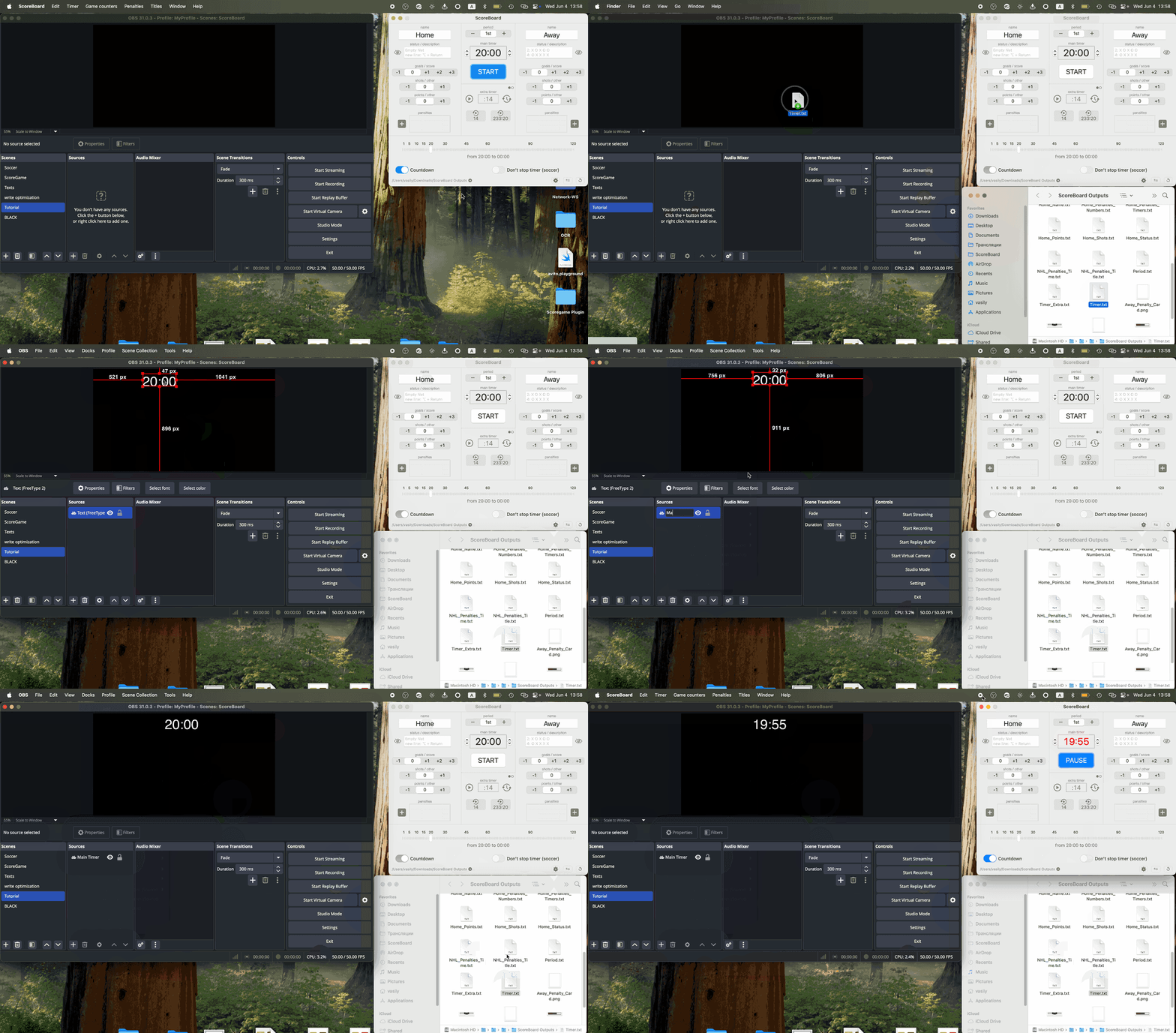
1. 打开 OBS Studio
在电脑上启动 OBS Studio。
2. 新建场景(可选)
如果想让设置更有条理,可以新建一个场景:
- 点击 场景(Scenes)区域中的 + 按钮。
- 为场景命名并保存。
3. 添加文本来源
- 在 来源(Sources)区域点击 + 按钮。
- 在列表中选择 文本 (FreeType 2)(Text (FreeType 2))。
也可以直接把所需的文本文件从访达(Finder)拖入 OBS 窗口。
4. 为文本来源命名
- 为来源输入一个易于识别的名称(例如
Main Timer)。 - 点击 确定(OK)创建来源。
5. 启用从文件读取
- 在文本来源的属性窗口中勾选 从文件读取(Read from File)。
- 这样文本就会根据 TXT 文件自动更新。
6. 选择 TXT 文件
- 点击文件路径字段旁的 浏览(Browse)按钮。
- 找到本地 TXT 文件,选中后点击 打开(Open)。
7. 在画布上放置文本
- 在预览区域拖动文本框,把它放到场景中的合适位置。
- 根据需要调整大小。
8. 调整外观
- 使用 字体、大小 和 颜色(Font、Size、Color)选项调整文本样式。
- 尝试调整对齐、渐变和背景设置,使其与你的布局相匹配。
9. 测试文件更新
- 在 ScoreBoard 中修改计数器的值,例如启动计时器。
- 确认变化实时显示在 OBS 中。
按同样方法添加并设置体育直播所需的所有计时器/计数器。
如何在 OBS 中添加记分牌背景图
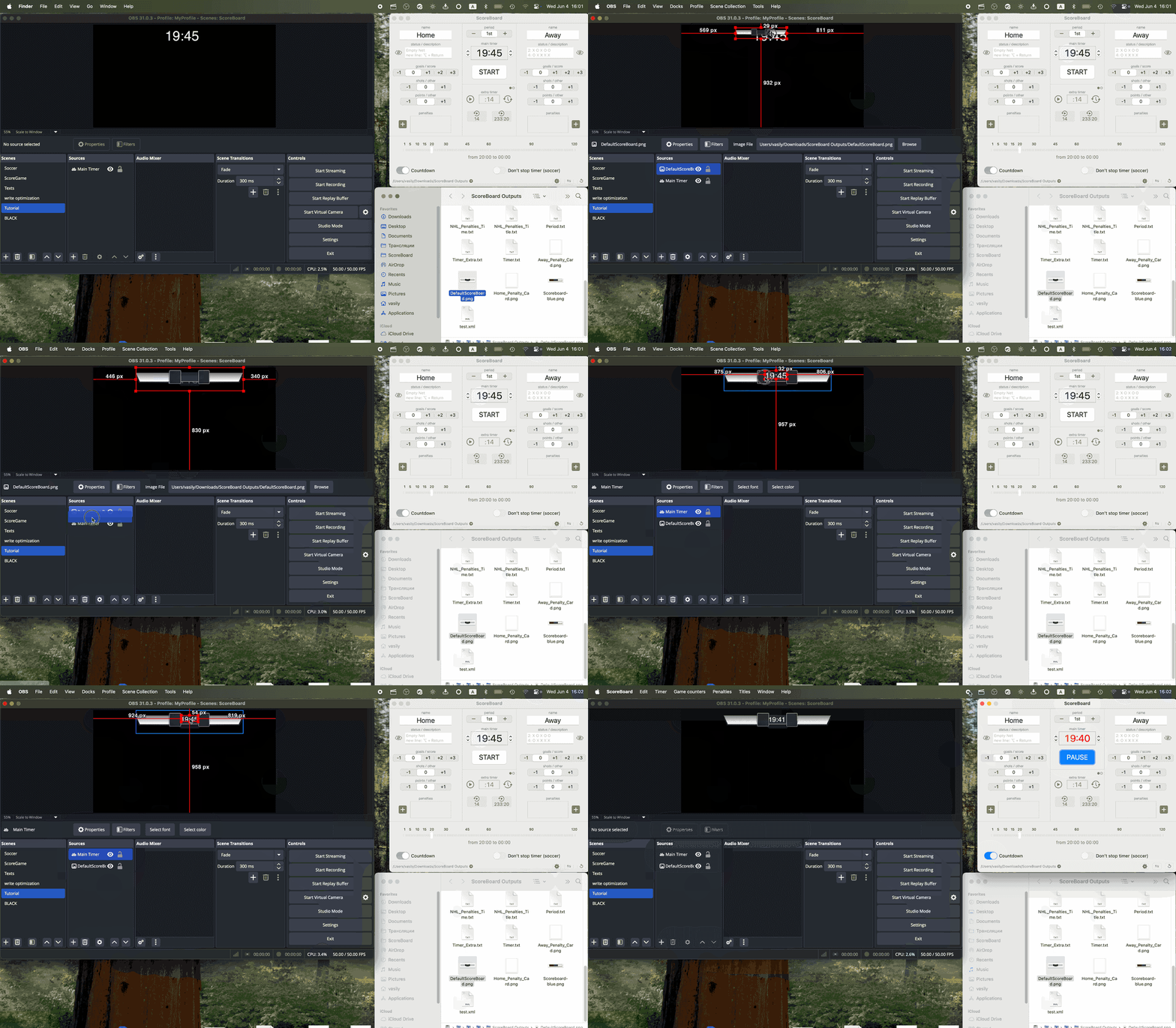
1. 添加图像来源
- 在 来源(Sources)区域点击 + 按钮。
- 在列表中选择 图像(Image)。
也可以直接把所需的图片文件从访达拖入 OBS 窗口。
2. 为图像来源命名
- 为来源输入一个易于识别的名称(例如
Background),然后点击 确定(OK)。
3. 选择图片文件
- 点击文件路径字段旁的 浏览(Browse)按钮。
- 找到本地图片文件,选中后点击 打开(Open)。
- 然后点击 确定(OK)保存来源。
4. 把图片放在文本图层下方
- 在预览区域拖动图片,把它放到场景中的合适位置。
- 根据需要调整大小。
- 在来源列表中把背景移到最底部。
记分牌背景示例:

如何在 OBS 中显示十分之一秒
OBS 默认大约每秒读取一次文本文件。要正确显示十分之一秒,需要缩短这一延迟。
1. 安装插件 Advanced Scene Switcher
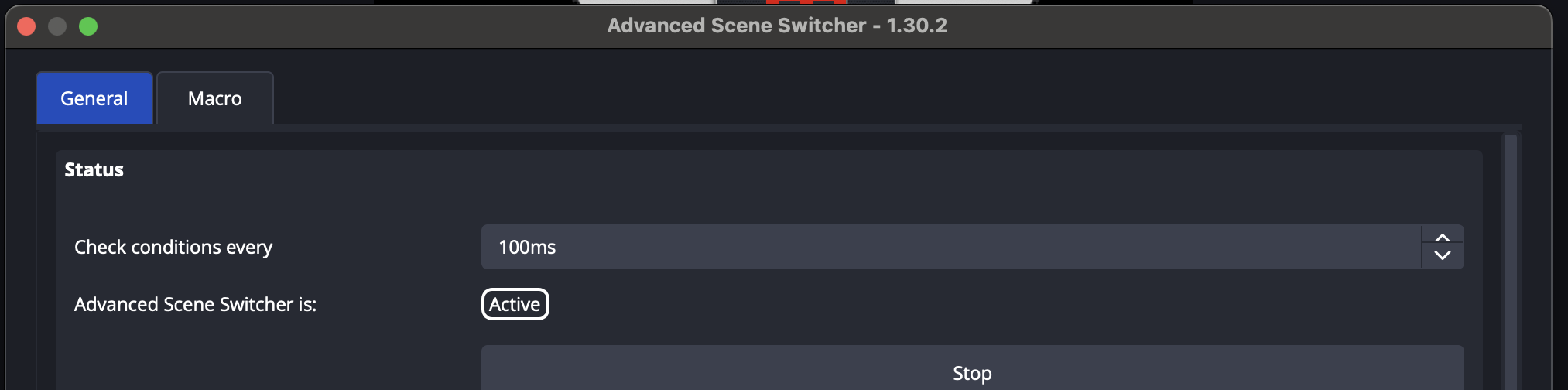
2. 打开插件
- OBS 主菜单 – 工具(Tools)– Advanced Scene Switcher
- 在 General 选项卡中把 Check conditions every 设为 100ms
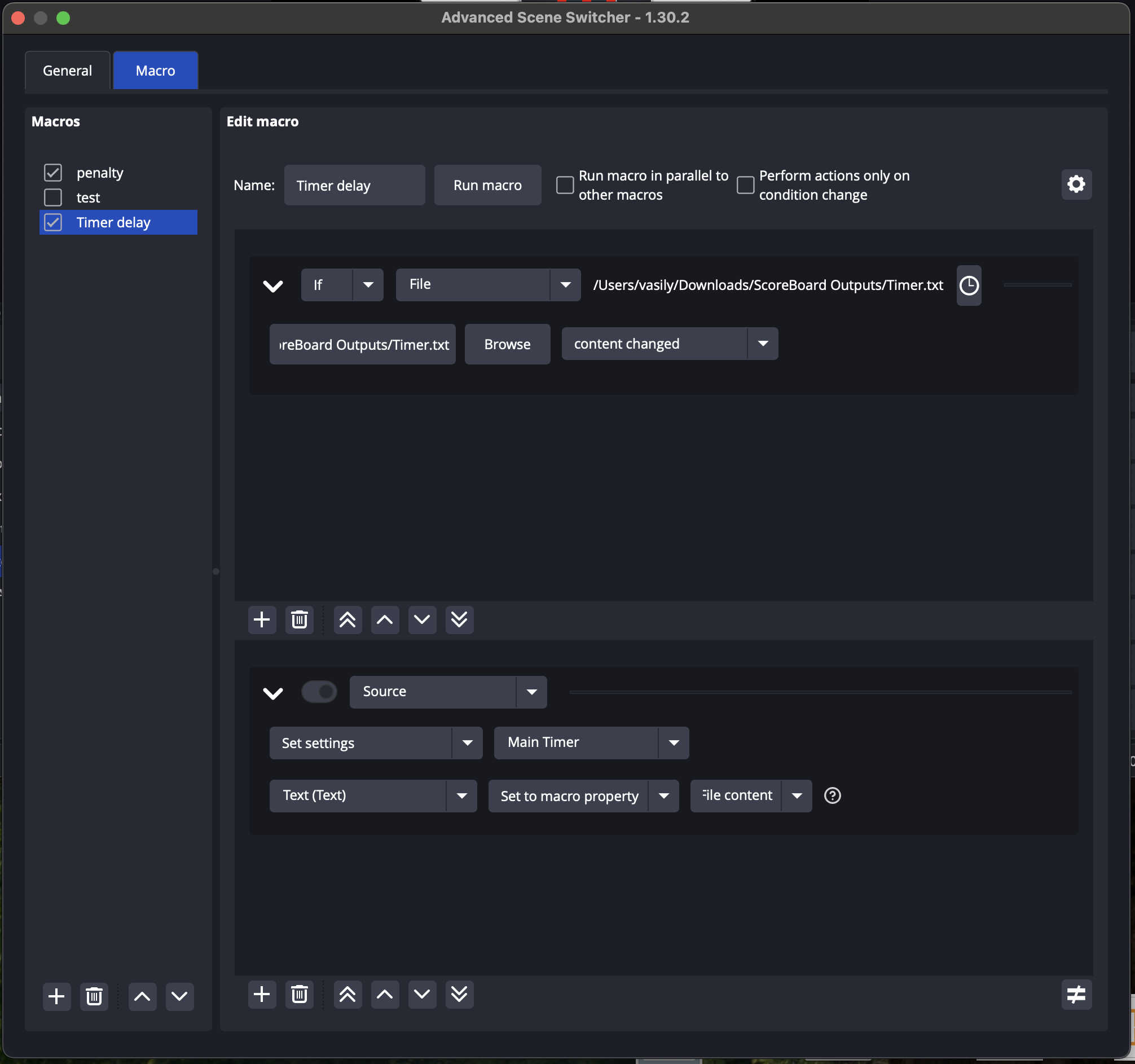
3. 添加新宏
- 点击左下角的 + 按钮并重命名宏(例如“Timer Delay”)
- 取消勾选 Perform actions only on condition change
4. 添加新条件
- 点击条件区域中的 + 按钮
- 选择 If
- 选择 File
- 点击 Browse
- 从 ScoreBoard 的输出目录中选择“Timer.txt”文件(或其他文件)
- 把条件设为 content changed
5. 添加新动作
- 点击动作区域中的 + 按钮
- 选择 Source
- 选择 Set Settings
- 选择你的 FreeType 2 来源(例如“Main Timer”)
- 设置 Text(Text)
- 选择 Set to macro property
- 选择 File content
6. 更改计时器来源的文本输入模式
- 在 OBS 的来源列表中双击你的 FreeType 2 来源(例如“Main Timer”)
- 把文本输入模式(Text input mode)改为手动(Manual)
- 在 文本(Text)字段中输入任意占位文本(例如一个空格)
- 点击 确定(OK)

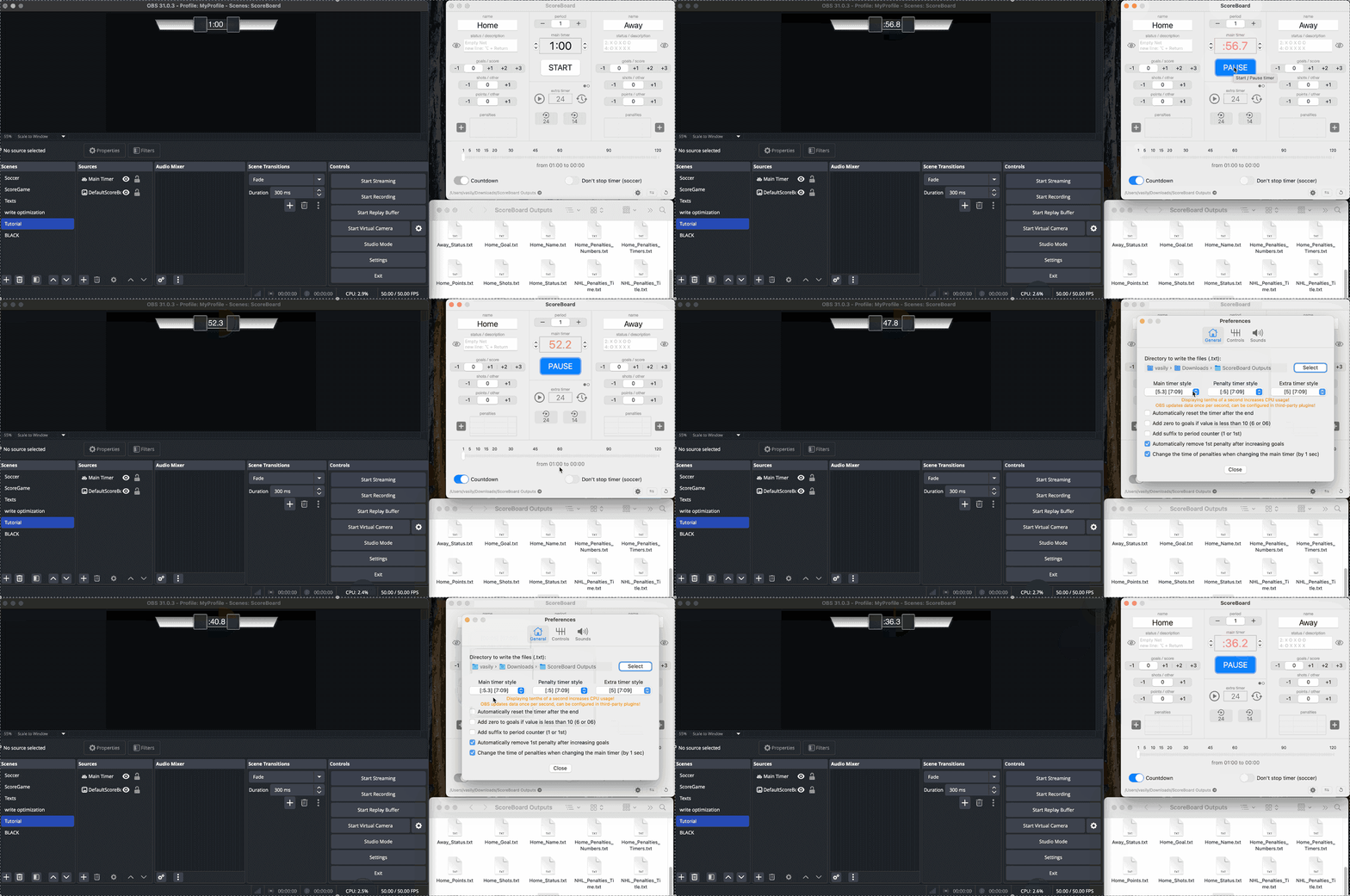
7. 在 ScoreBoard 中启动主计时器并测试
- 在 ScoreBoard 设置中为主计时器选择一种样式(例如 [:5.3] 或 [5.3])
- 为了测试,把 ScoreBoard 中的计时器设为 1 分钟(1:00)
- 启动计时器并在 OBS 中查看效果
如何在 OBS 直播中显示球队阵容
图像来源
-
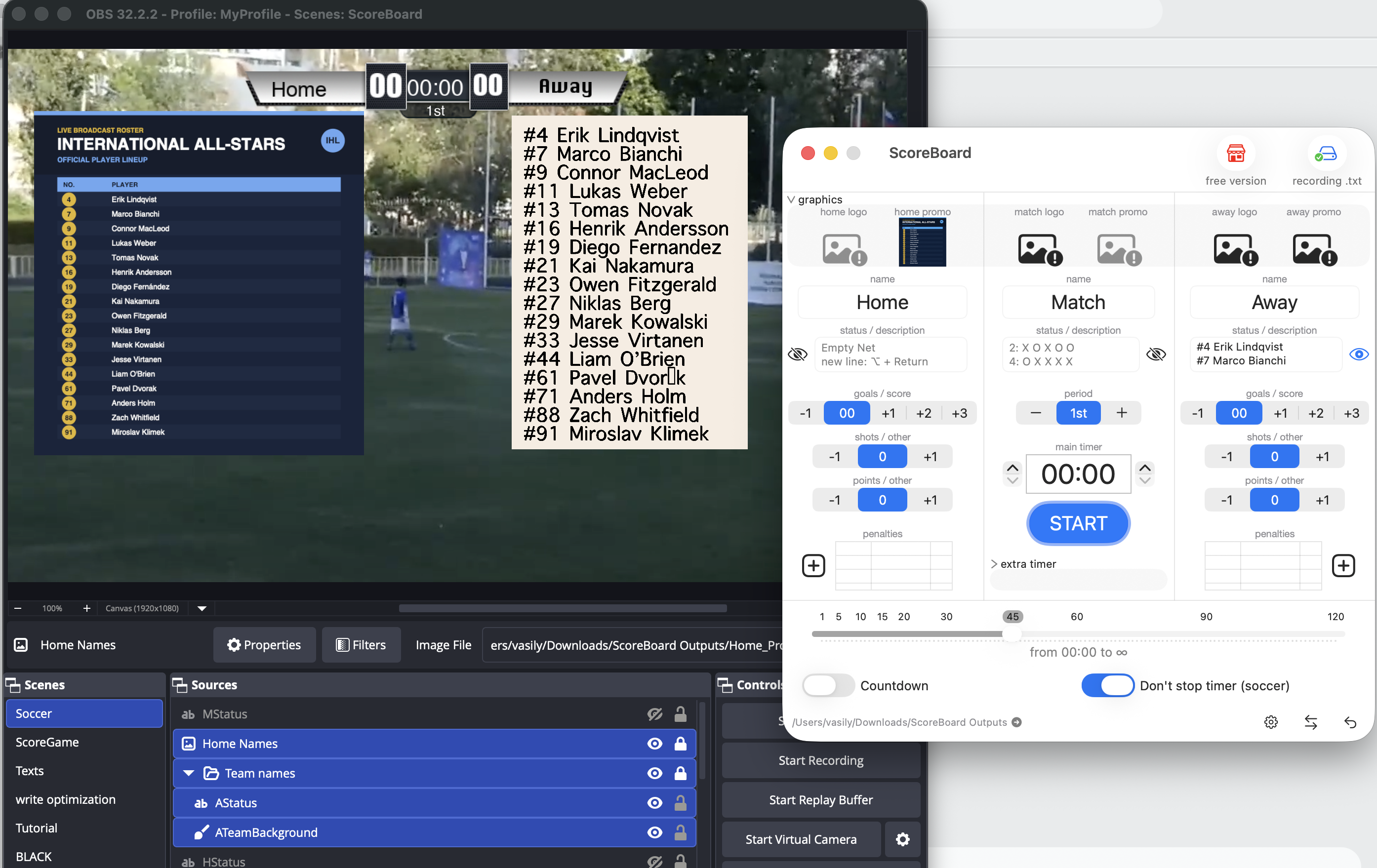
使用任意软件制作包含球队阵容的图形文件(PDF 或图片)。
-
在 ScoreBoard 中把该文件添加到主队宣传(home promo)或客队宣传(away promo)按钮,并设为可见。
-
在 OBS 中为 Home_Promo.png 或 Away_Promo.png 文件添加图像来源。
文本来源
-
在 OBS 中为 Home_Status.txt 和 Away_Status.txt 文件添加文本来源。
- 在 ScoreBoard 中把阵容填入每支球队的状态(Status)字段。例如:
#4 Erik Lindqvist
#7 Marco Bianchi
#9 Connor MacLeod
#11 Lukas Weber
#13 Tomas Novak
#16 Henrik Andersson
#19 Diego Fernandez
#21 Kai Nakamura
#23 Owen Fitzgerald
#27 Niklas Berg
#29 Marek Kowalski
#33 Jesse Virtanen
#44 Liam O’Brien
#61 Pavel Dvorak
#71 Anders Holm
#88 Zach Whitfield
#91 Miroslav Klimek -
添加背景图片或纯色的颜色源(Color Source)。
- 把文本图层和背景图层编为一组,这样只需一个按钮即可控制它们的显示。