Guide d'utilisation
Tutoriels pour ajouter un tableau de score dans OBS — les mêmes sources de fichiers TXT et image fonctionnent de la même façon dans Streamlabs, Wirecast et Meld.
Les noms des menus d’OBS sont donnés pour l’interface en français, entre parenthèses pour l’interface en anglais.
- Questions fréquentes
- Premiers pas
- Fichiers texte et image de sortie
- Ajouter un chrono/compteur dans OBS
- Ajouter un fond de tableau de score
- Afficher correctement les dixièmes
- Afficher les compositions d’équipe
Questions fréquentes
Comment ajouter un tableau de score sportif en direct dans OBS sur Mac ?
Installez ScoreBoard pour Mac, puis ajoutez ses fichiers TXT de sortie comme sources Texte (FreeType 2) et ses images de promo/logo comme sources Image dans OBS — voir Premiers pas ci-dessous.
Pourquoi ma source texte OBS ne se met-elle pas à jour instantanément ?
Par défaut, OBS relit les fichiers texte environ une fois par seconde. Pour des mises à jour plus rapides (par ex. les dixièmes de seconde d’un chrono), utilisez le plugin Advanced Scene Switcher — voir Afficher les dixièmes de seconde.
Puis-je afficher les compositions d’équipe dans mon stream ?
Oui — saisissez la composition sous forme de texte dans le champ Statut d’une équipe et/ou ajoutez-la comme image via les boutons promo, puis affichez-la avec des sources Texte et Image dans OBS — voir Afficher les compositions d’équipe.
Est-ce que cela fonctionne dans Streamlabs, Wirecast ou Meld à la place d’OBS ?
Oui. ScoreBoard produit de simples fichiers TXT et image, que tout logiciel de streaming disposant de sources de type fichier texte ou image peut lire comme le fait OBS.
Ai-je besoin d’une image de fond pour le tableau de score, ou les sources texte suffisent-elles ?
Les deux fonctionnent. Les sources texte seules affichent les valeurs en direct ; une image de fond placée derrière (voir Ajouter un fond de tableau de score) donne un rendu plus soigné.
Premiers pas
Scoreboard pour OBS sur macOS est une application simple d’utilisation conçue pour les passionnés de sport, les diffuseurs et les streamers qui veulent afficher le score en direct de deux équipes ou joueurs dans leurs scènes OBS Studio. Cette application légère simplifie la gestion et l’intégration d’un tableau de score, pour que vous puissiez vous concentrer sur le match et votre public.
Améliorez vos retransmissions sportives avec Scoreboard pour OBS sur macOS — simple, efficace et conçu pour le direct !
Cas d’usage idéaux
- Événements sportifs (football, basket, volley, etc.)
- Tournois d’e-sport et de jeux vidéo
- Streams de commentaires et d’analyse en direct
Fonctionnalités
- Mise à jour du score en direct : modifiez facilement le score en temps réel pendant un match.
- Intégration par fichiers texte : l’application génère et met à jour automatiquement des fichiers
.txtavec les données du tableau de score, compatibles avec la source Texte (FreeType 2) d’OBS Studio. - Faible consommation de ressources : l’application est optimisée pour macOS et reste fluide même sur des machines modestes.
- Interface intuitive : une interface simple et claire pour gérer les équipes, le score et les autres détails du match.
- Mise en page personnalisable : adaptez l’apparence du tableau de score au style de votre stream — taille de police, couleur et position. Cela se fait dans le logiciel de streaming, par exemple OBS.
Fonctionnement
- Installez l’application
- Installez ScoreBoard pour Mac sur votre ordinateur :
- Acheter sur le Mac App Store
- Télécharger la version gratuite et la décompresser — notariée par Apple et sûre
- Ouvrez l’application et configurez les noms des équipes/joueurs ainsi que les autres réglages initiaux.
- Installez ScoreBoard pour Mac sur votre ordinateur :
- Mettez à jour le score en temps réel
- Modifiez le score des équipes avec les commandes simples de l’application.
- L’application enregistre automatiquement les valeurs dans des fichiers
.txt. Dossier par défaut :Téléchargements/ScoreBoard Outputs.
- Intégrez avec OBS Studio
- Dans OBS, créez une nouvelle source Texte (FreeType 2) ou faites simplement glisser le fichier texte voulu dans la fenêtre d’OBS.
- Activez l’option « Lire à partir d’un fichier » (Read from File) et sélectionnez le fichier
.txtgénéré par l’application. - Personnalisez la source texte dans OBS : position, taille, police, couleur, etc.
- Diffusez ou enregistrez
- Lorsque vous modifiez le score dans ScoreBoard, les changements apparaissent dans OBS en temps réel. OBS lit automatiquement les fichiers sur le disque (environ une fois par seconde) et affiche le résultat.
Fichiers texte et image de sortie
Par défaut, ScoreBoard écrit ces fichiers dans Téléchargements/ScoreBoard Outputs (vous pouvez choisir un autre dossier dans les Préférences). Chaque fichier .txt est mis à jour en direct pendant que vous gérez le match et s’ajoute dans OBS comme source Texte (FreeType 2) ; chaque fichier .png s’ajoute comme source Image — voir Premiers pas ci-dessus.
Fichiers texte
| Fichier | Contenu | Exemple |
|---|---|---|
Timer.txt |
Chrono/chronomètre principal du match | 12:45 |
Timer_Extra.txt |
Chrono supplémentaire avec deux préréglages (par ex. chrono des tirs) | 14 |
Home_Name.txt / Away_Name.txt |
Noms des équipes | Eagles |
Match_Name.txt |
Nom du match/de l’événement | Semifinal |
Period.txt |
Période/quart-temps/mi-temps en cours (aussi OT, 2OT, 3OT…) | 2nd |
Home_Goal.txt / Away_Goal.txt |
Score principal (buts/points) de chaque équipe | 3 |
Home_Shots.txt / Away_Shots.txt |
Compteur supplémentaire de tirs de chaque équipe | 18 |
Home_Points.txt / Away_Points.txt |
Compteur supplémentaire de points de chaque équipe | 2 |
Home_Status.txt / Away_Status.txt |
Description/statut de l’équipe — sert aussi pour les compositions d’équipe | #9 J. Smith |
Match_Status.txt |
Description/statut du match | Final |
Home_Penalties_Numbers.txt / Away_Penalties_Numbers.txt |
Numéros des joueurs pénalisés, un par ligne | 12 |
Home_Penalties_Timers.txt / Away_Penalties_Timers.txt |
Temps restant de chaque pénalité en cours, un par ligne | 1:32 |
NHL_Penalties_Title.txt |
Libellé de la situation numérique pour la pénalité en cours la plus courte | 5 ON 4 |
NHL_Penalties_Time.txt |
Temps restant de la pénalité en cours la plus courte | 1:32 |
Fichiers image
| Fichier | Contenu |
|---|---|
Home_Logo.png / Away_Logo.png / Match_Logo.png |
Logo de l’équipe/du match |
Home_Promo.png / Away_Promo.png / Match_Promo.png |
Visuel promo, par ex. une image de la composition d’équipe |
Home_Penalty_Card.png / Away_Penalty_Card.png |
Visuel de carton jaune/rouge |
Tous les fichiers ne servent pas pour tous les sports : les tirs et les points sont des compteurs indépendants que vous pouvez renommer selon votre sport, et les deux fichiers de pénalités NHL ne sont mis à jour que pendant une pénalité en cours.
Ajouter un chrono ou un compteur texte dans OBS
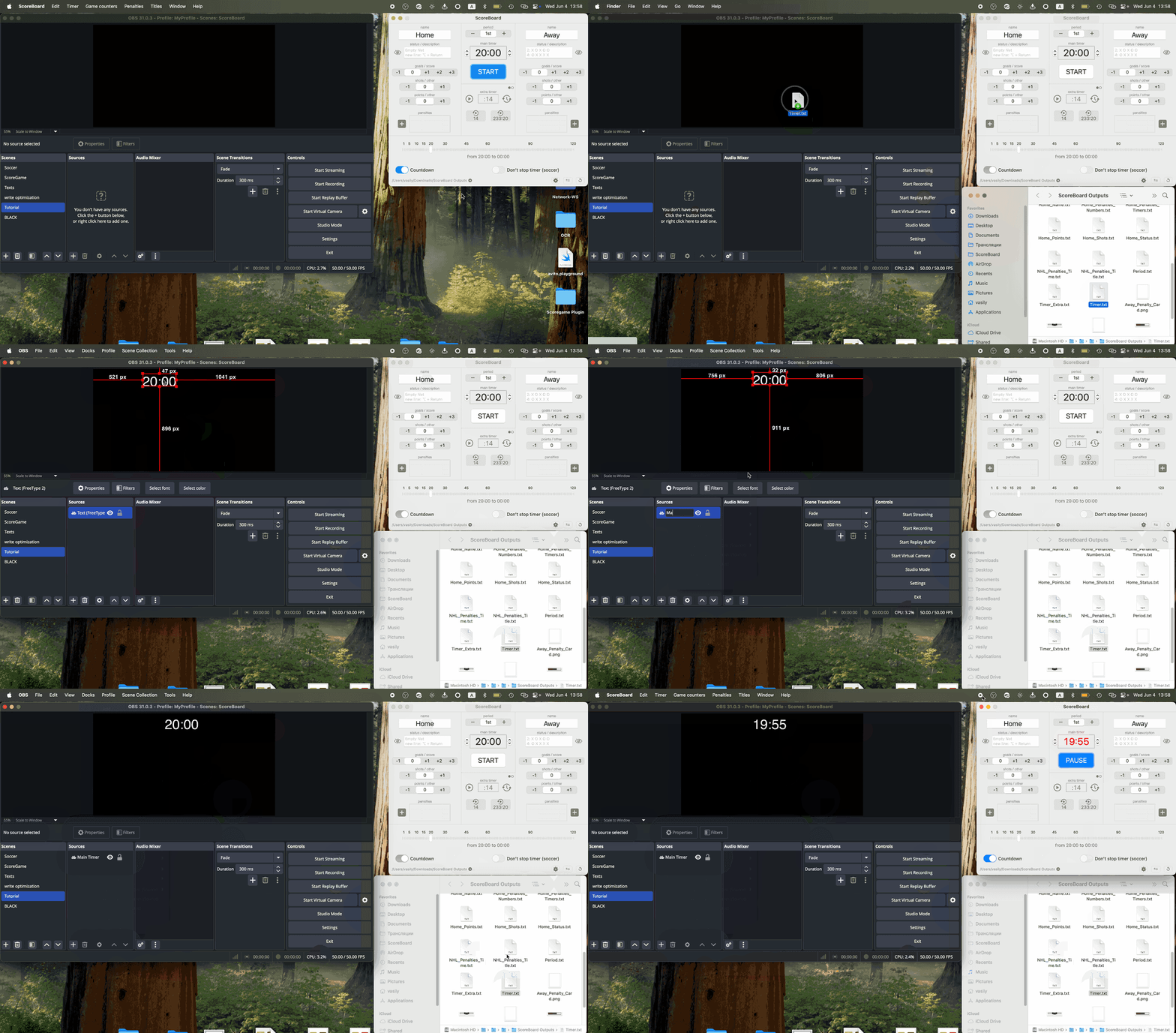
1. Ouvrez OBS Studio
Lancez OBS Studio sur votre ordinateur.
2. Créez une nouvelle scène (facultatif)
Pour organiser votre configuration, créez une nouvelle scène :
- Cliquez sur le bouton + dans la section Scènes (Scenes).
- Donnez un nom à la scène et enregistrez-la.
3. Ajoutez une source texte
- Dans la section Sources, cliquez sur le bouton +.
- Sélectionnez Texte (FreeType 2) (Text (FreeType 2)) dans la liste.
Ou faites simplement glisser le fichier texte voulu depuis le Finder dans la fenêtre d’OBS.
4. Nommez la source texte
- Saisissez un nom explicite pour la source (par ex.
Main Timer). - Cliquez sur OK pour créer la source.
5. Activez la lecture depuis un fichier
- Dans la fenêtre des propriétés de la source texte, cochez Lire à partir d’un fichier (Read from File).
- Le texte sera ainsi mis à jour automatiquement à partir d’un fichier TXT.
6. Sélectionnez le fichier TXT
- Cliquez sur Parcourir (Browse) à côté du champ du chemin de fichier.
- Accédez à votre fichier TXT local, sélectionnez-le et cliquez sur Ouvrir (Open).
7. Placez le texte sur le canevas
- Faites glisser la zone de texte dans l’aperçu pour la positionner dans la scène.
- Redimensionnez-la si nécessaire.
8. Personnalisez l’apparence
- Utilisez les options Police, Taille et Couleur (Font, Size, Color) pour régler le style du texte.
- Essayez l’alignement, le dégradé et le fond pour l’adapter à votre mise en page.
9. Testez la mise à jour du fichier
- Modifiez la valeur du compteur dans ScoreBoard, par exemple en lançant un chrono.
- Vérifiez que les changements apparaissent dans OBS en temps réel.
Ajoutez et configurez de la même façon tous les chronos/compteurs nécessaires au stream de votre sport.
Ajouter une image de fond de tableau de score dans OBS
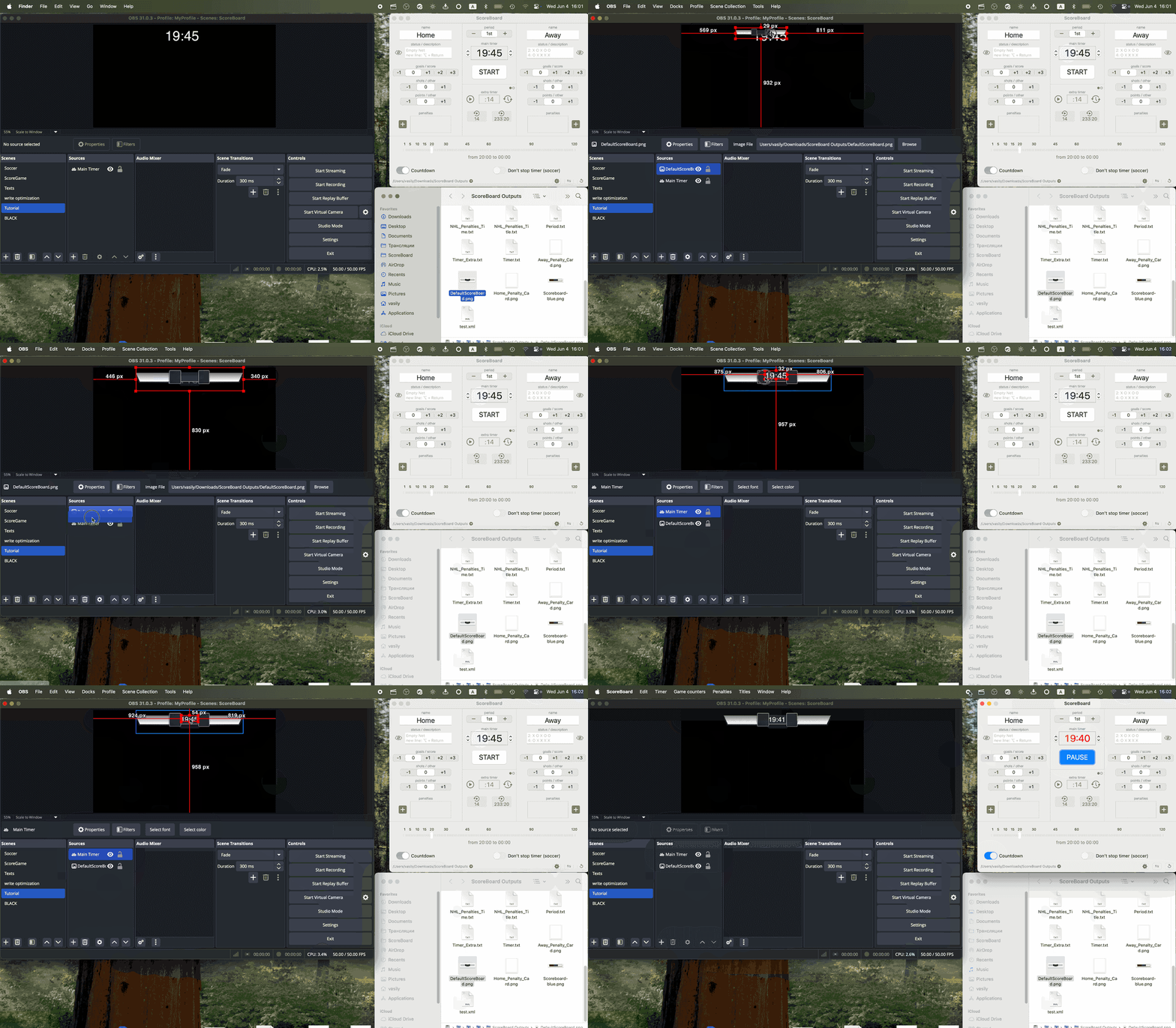
1. Ajoutez une source Image
- Dans la section Sources, cliquez sur le bouton +.
- Sélectionnez Image dans la liste.
Ou faites simplement glisser l’image voulue depuis le Finder dans la fenêtre d’OBS.
2. Nommez la source image
- Saisissez un nom explicite pour la source (par ex.
Background) et cliquez sur OK.
3. Sélectionnez le fichier image
- Cliquez sur Parcourir (Browse) à côté du champ du chemin de fichier.
- Accédez à votre fichier image local, sélectionnez-le et cliquez sur Ouvrir (Open).
- Cliquez ensuite sur OK pour enregistrer la source.
4. Placez l’image sous les calques de texte
- Faites glisser l’image dans l’aperçu pour la positionner dans la scène.
- Redimensionnez-la si nécessaire.
- Dans la liste des sources, déplacez le fond tout en bas.
Exemple de fond pour tableau de score :

Afficher les dixièmes de seconde dans OBS
Par défaut, OBS lit les fichiers texte environ une fois par seconde. Pour afficher correctement les dixièmes, il faut réduire ce délai.
1. Installez le plugin Advanced Scene Switcher
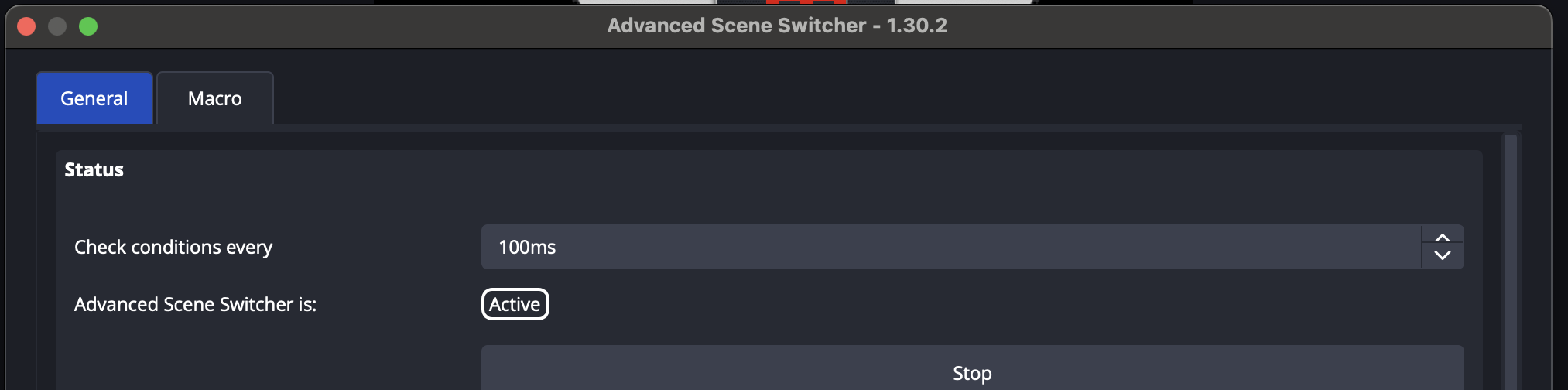
2. Ouvrez le plugin
- Menu principal d’OBS – Outils (Tools) – Advanced Scene Switcher
- Dans l’onglet General, réglez Check conditions every sur 100ms
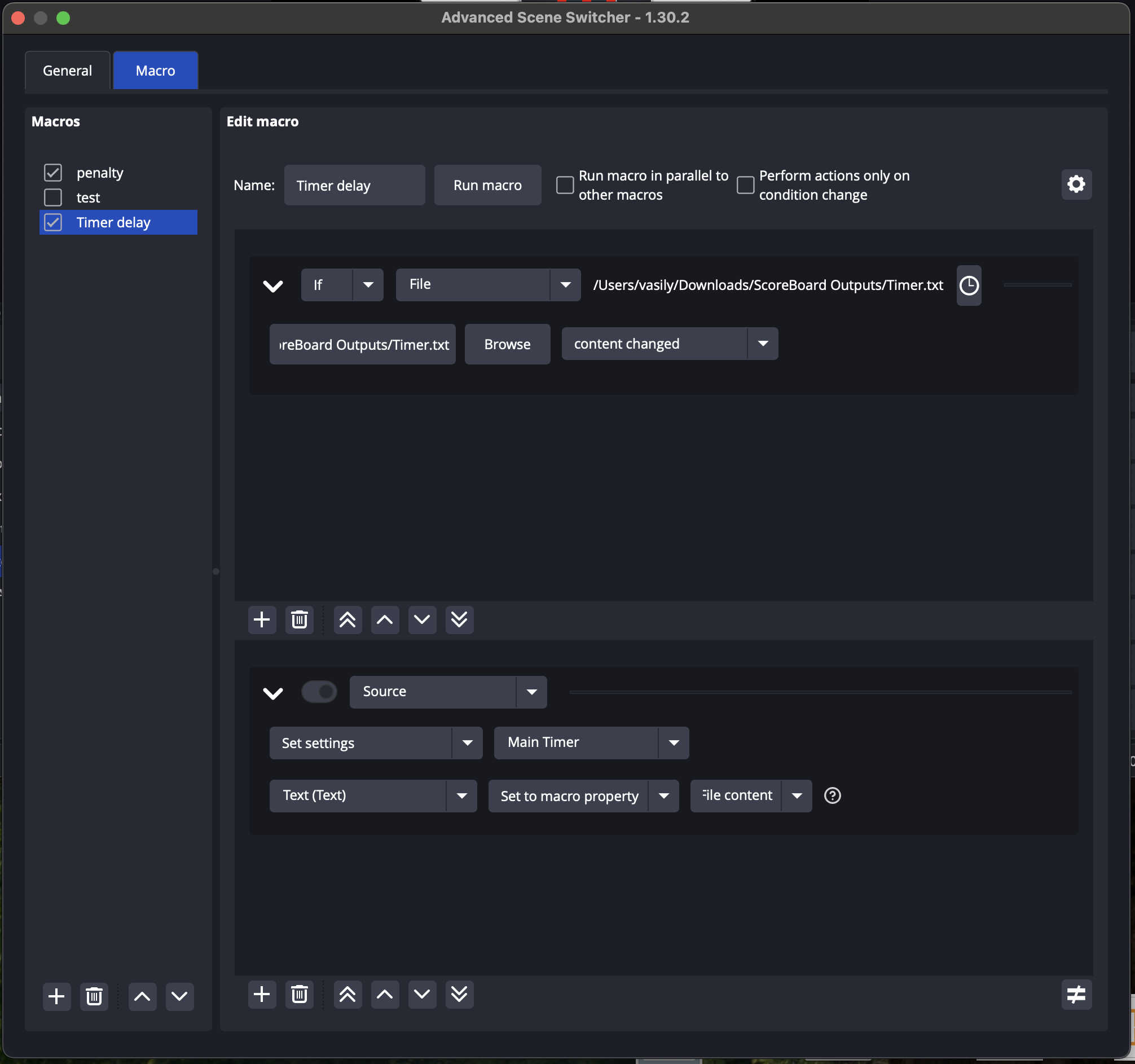
3. Ajoutez une nouvelle macro
- Cliquez sur le bouton + en bas à gauche et renommez la macro (par ex. « Timer Delay »)
- Décochez Perform actions only on condition change
4. Ajoutez une nouvelle condition
- Cliquez sur le bouton + dans la section des conditions
- Sélectionnez If
- Choisissez File
- Cliquez sur Browse
- Sélectionnez le fichier « Timer.txt » (ou un autre) dans le dossier de sortie de ScoreBoard
- Réglez la condition sur content changed
5. Ajoutez une nouvelle action
- Cliquez sur le bouton + dans la section des actions
- Sélectionnez Source
- Choisissez Set Settings
- Sélectionnez votre source FreeType 2 (par ex. « Main Timer »)
- Réglez Text(Text)
- Choisissez Set to macro property
- Sélectionnez File content
6. Changez le mode de saisie du texte de la source du chrono
- Dans OBS, double-cliquez sur votre source FreeType 2 dans la liste des sources (par ex. « Main Timer »)
- Passez le mode de saisie du texte (Text input mode) en manuel (Manual)
- Saisissez un texte provisoire quelconque (par ex. une espace) dans le champ Texte (Text)
- Cliquez sur OK

7. Lancez le chrono principal dans ScoreBoard et testez
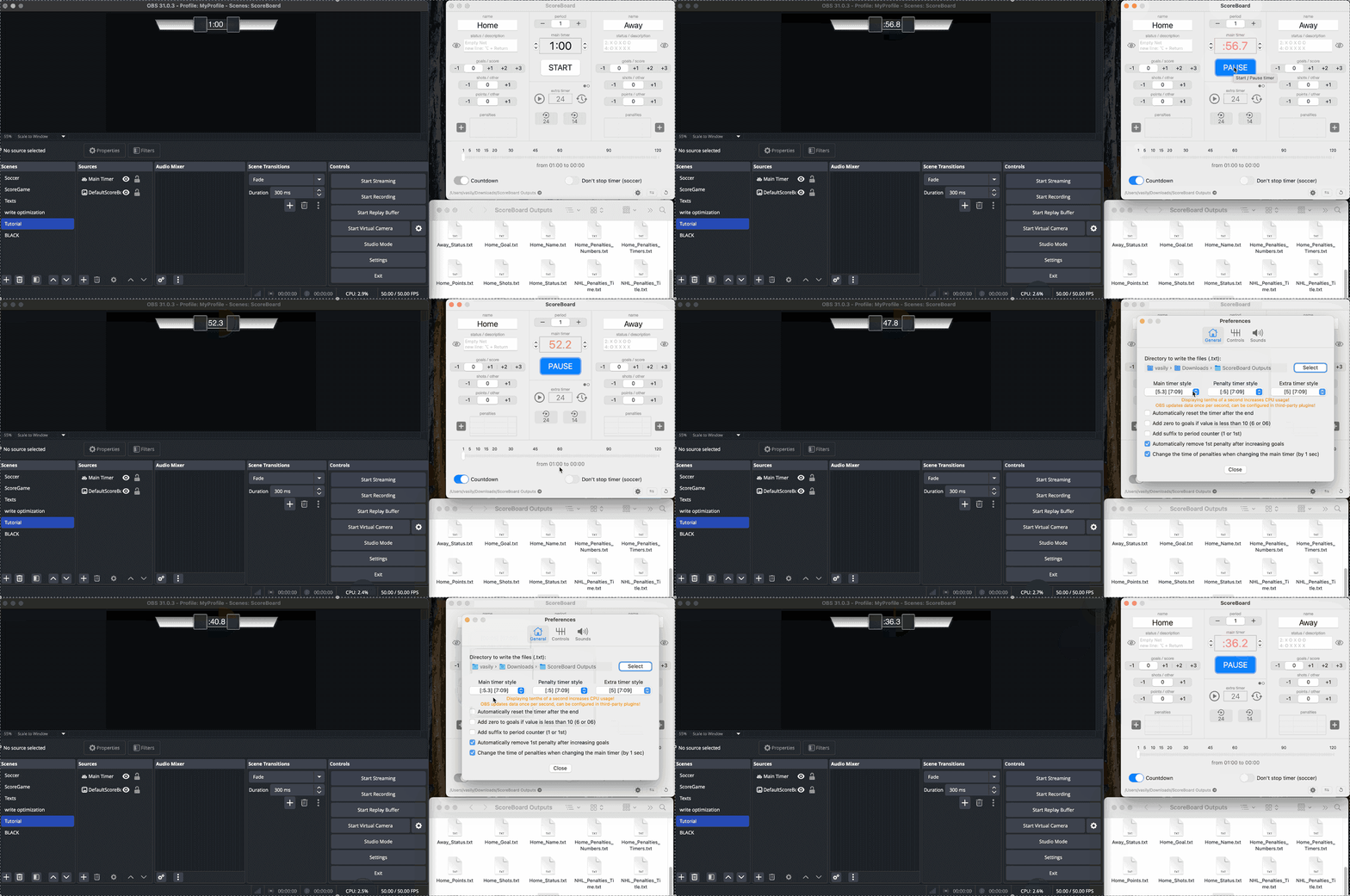
- Dans les réglages de ScoreBoard, choisissez un style pour le chrono principal (par ex. [:5.3] ou [5.3])
- Pour tester, réglez le chrono de ScoreBoard sur 1 minute (1:00)
- Lancez le chrono et vérifiez le résultat dans OBS
Afficher les compositions d’équipe dans une diffusion OBS
Source image
-
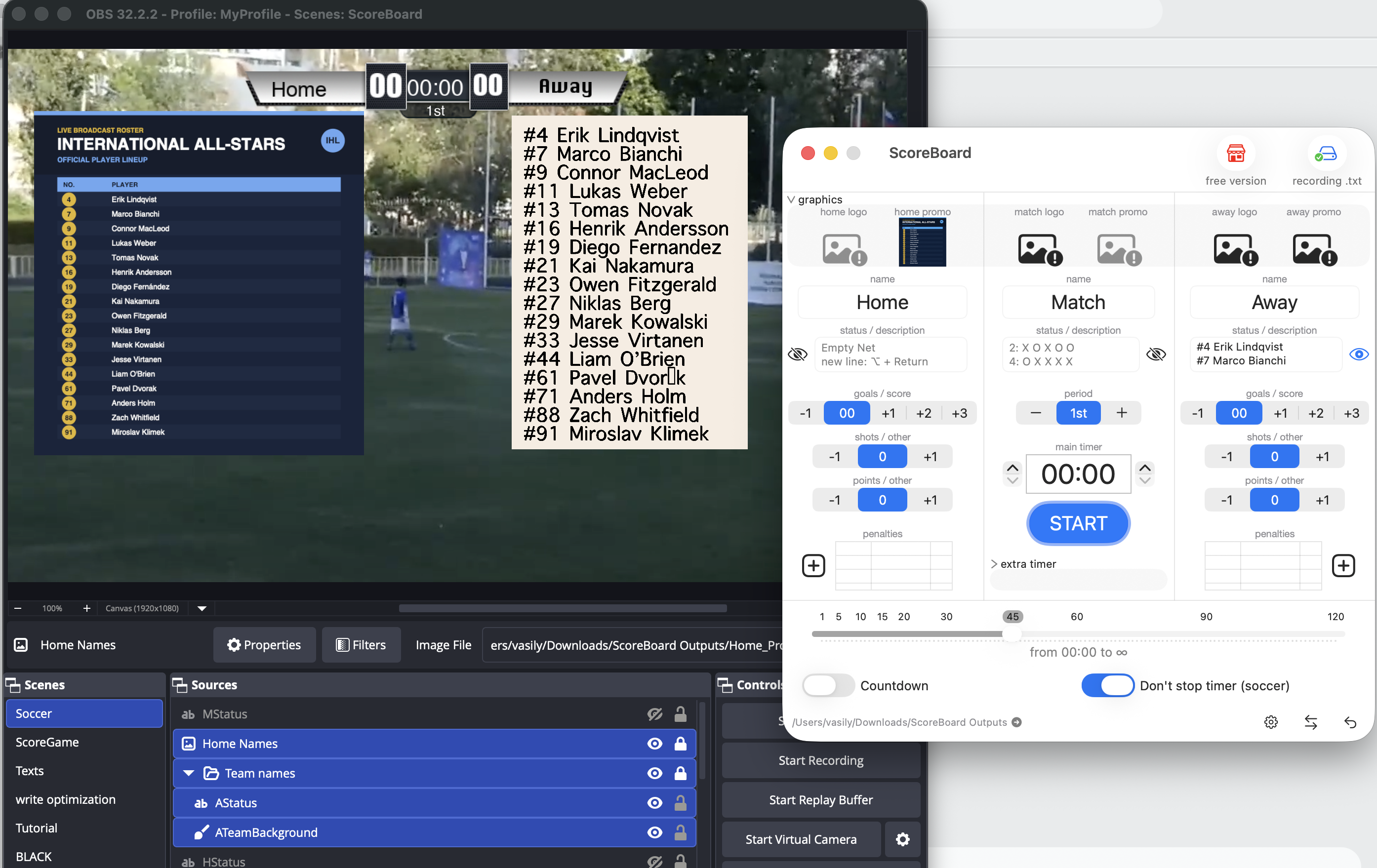
Créez un fichier graphique (PDF ou image) contenant la composition de l’équipe avec le logiciel de votre choix.
-
Ajoutez ce fichier au bouton promo de l’équipe à domicile (home promo) ou à l’extérieur (away promo) dans ScoreBoard et rendez-le visible.
-
Ajoutez dans OBS une source Image pour le fichier Home_Promo.png ou Away_Promo.png.
Source texte
-
Ajoutez dans OBS une source texte pour les fichiers Home_Status.txt et Away_Status.txt.
- Saisissez la composition dans le champ Statut (Status) de chaque équipe dans ScoreBoard. Par exemple :
#4 Erik Lindqvist
#7 Marco Bianchi
#9 Connor MacLeod
#11 Lukas Weber
#13 Tomas Novak
#16 Henrik Andersson
#19 Diego Fernandez
#21 Kai Nakamura
#23 Owen Fitzgerald
#27 Niklas Berg
#29 Marek Kowalski
#33 Jesse Virtanen
#44 Liam O’Brien
#61 Pavel Dvorak
#71 Anders Holm
#88 Zach Whitfield
#91 Miroslav Klimek -
Ajoutez une image de fond ou une source de couleur unie (Color Source).
- Regroupez les calques de texte et de fond dans un même groupe pour contrôler leur visibilité d’un seul clic.
Retour à la présentation de ScoreBoard pour Mac ou téléchargez la version d’essai gratuite.