Руководство пользователя
Инструкции по добавлению табло в OBS. Источники из TXT-файлов и изображений точно так же работают в Streamlabs, Wirecast и Meld.
Названия пунктов OBS приведены по русскому интерфейсу, в скобках — по английскому.
- Вопросы и ответы
- Начало работы
- Выходные текстовые файлы и изображения
- Как добавить таймер/счётчик в OBS
- Как добавить фон табло
- Как правильно показывать десятые доли секунды
- Как показать составы команд
Вопросы и ответы
Как добавить спортивное табло в OBS на Mac?
Установите ScoreBoard для Mac, затем добавьте его выходные TXT-файлы в OBS как источники Текст (FreeType 2), а промо-изображения и логотипы — как источники Изображение. Подробнее — в разделе Начало работы ниже.
Почему текстовый источник в OBS обновляется не мгновенно?
По умолчанию OBS перечитывает текстовые файлы примерно раз в секунду. Для более частого обновления (например, десятых долей секунды на таймере) используйте плагин Advanced Scene Switcher — см. Как показывать десятые доли секунды.
Можно ли показать в трансляции составы команд?
Да — добавьте состав текстом в поле статуса команды и/или изображением через кнопки промо, а затем выведите его источниками «Текст» и «Изображение» в OBS. См. Как показать составы команд.
Работает ли это в Streamlabs, Wirecast или Meld вместо OBS?
Да. ScoreBoard выводит обычные TXT-файлы и изображения, которые любая программа для стриминга с источниками из файлов читает так же, как OBS.
Нужен ли фон табло или можно обойтись одними текстовыми источниками?
Подойдёт любой вариант. Текстовые источники сами по себе показывают актуальные значения, а фоновое изображение под ними (см. Как добавить фон табло) придаёт табло оформленный вид.
Начало работы
Табло для OBS на macOS — удобное приложение для любителей спорта, комментаторов и стримеров, которые хотят показывать актуальный счёт двух команд или игроков в сценах OBS Studio. Это лёгкое приложение упрощает ведение табло и его подключение к трансляции, чтобы вы могли сосредоточиться на игре и зрителях.
Сделайте спортивные трансляции лучше с табло для OBS на macOS — просто, эффективно и создано для прямых эфиров!
Для чего подходит
- Спортивные события (футбол, баскетбол, волейбол и т. д.)
- Киберспорт и игровые турниры
- Стримы с комментариями и разбором матчей
Возможности
- Обновление счёта в реальном времени: счёт легко менять прямо во время игры или матча.
- Интеграция через текстовые файлы: приложение автоматически создаёт и обновляет
.txt-файлы с данными табло, совместимые с источником OBS Studio Текст (FreeType 2). - Минимальная нагрузка: приложение оптимизировано для macOS и работает плавно даже на слабых компьютерах.
- Понятный интерфейс: простое и аккуратное окно для управления командами, счётом и другими параметрами матча.
- Настраиваемый вид: внешний вид табло — размер и цвет шрифта, расположение — подстраивается под стиль вашего стрима. Это делается в программе для стриминга, например в OBS.
Как это работает
- Установите приложение
- Установите ScoreBoard для Mac на компьютер:
- Купить в Mac App Store
- Скачать бесплатную версию и распаковать — приложение нотаризовано Apple и безопасно
- Откройте приложение и укажите названия команд/имена игроков и другие начальные настройки.
- Установите ScoreBoard для Mac на компьютер:
- Обновляйте счёт в реальном времени
- Меняйте счёт команд с помощью удобных элементов управления приложения.
- Приложение автоматически сохраняет обновлённые данные в
.txt-файлы. Папка по умолчанию —Загрузки/ScoreBoard Outputs.
- Подключите к OBS Studio
- В OBS создайте новый источник Текст (FreeType 2) или просто перетащите нужный текстовый файл в окно OBS.
- Включите параметр «Читать из файла» (Read from File) и выберите
.txt-файл, созданный приложением. - Настройте текстовый источник в OBS: положение, размер, шрифт, цвет и т. д.
- Ведите трансляцию или запись
- Когда вы меняете счёт в ScoreBoard, изменения сразу отображаются в OBS. OBS сам читает файлы с диска (примерно раз в секунду) и показывает результат.
Выходные текстовые файлы и изображения
По умолчанию ScoreBoard записывает эти файлы в папку Загрузки/ScoreBoard Outputs (другую папку можно выбрать в настройках). Каждый .txt-файл обновляется в реальном времени, пока вы ведёте игру, и добавляется в OBS как источник Текст (FreeType 2); каждый .png-файл добавляется как источник Изображение — см. Начало работы выше.
Текстовые файлы
| Файл | Содержимое | Пример |
|---|---|---|
Timer.txt |
Основной игровой таймер/секундомер | 12:45 |
Timer_Extra.txt |
Дополнительный таймер с двумя пресетами (например, время на атаку) | 14 |
Home_Name.txt / Away_Name.txt |
Названия команд | Eagles |
Match_Name.txt |
Название матча/события | Semifinal |
Period.txt |
Текущий период/четверть/тайм (а также OT, 2OT, 3OT…) | 2nd |
Home_Goal.txt / Away_Goal.txt |
Основной счёт (голы/очки) каждой команды | 3 |
Home_Shots.txt / Away_Shots.txt |
Дополнительный счётчик бросков каждой команды | 18 |
Home_Points.txt / Away_Points.txt |
Дополнительный счётчик очков каждой команды | 2 |
Home_Status.txt / Away_Status.txt |
Описание/статус команды — используется и для составов команд | #9 J. Smith |
Match_Status.txt |
Описание/статус матча | Final |
Home_Penalties_Numbers.txt / Away_Penalties_Numbers.txt |
Номера удалённых игроков, по одному в строке | 12 |
Home_Penalties_Timers.txt / Away_Penalties_Timers.txt |
Оставшееся время каждого активного удаления, по одному в строке | 1:32 |
NHL_Penalties_Title.txt |
Подпись численного состава для самого короткого активного удаления | 5 ON 4 |
NHL_Penalties_Time.txt |
Оставшееся время самого короткого активного удаления | 1:32 |
Файлы изображений
| Файл | Содержимое |
|---|---|
Home_Logo.png / Away_Logo.png / Match_Logo.png |
Логотип команды/матча |
Home_Promo.png / Away_Promo.png / Match_Promo.png |
Промо-графика, например изображение состава команды |
Home_Penalty_Card.png / Away_Penalty_Card.png |
Изображение жёлтой/красной карточки |
Не каждый файл нужен для каждого вида спорта: броски и очки — независимые счётчики, которые можно переименовать под свой спорт, а два файла удалений NHL обновляются, только пока есть активное удаление.
Как добавить текстовый таймер или счётчик в OBS
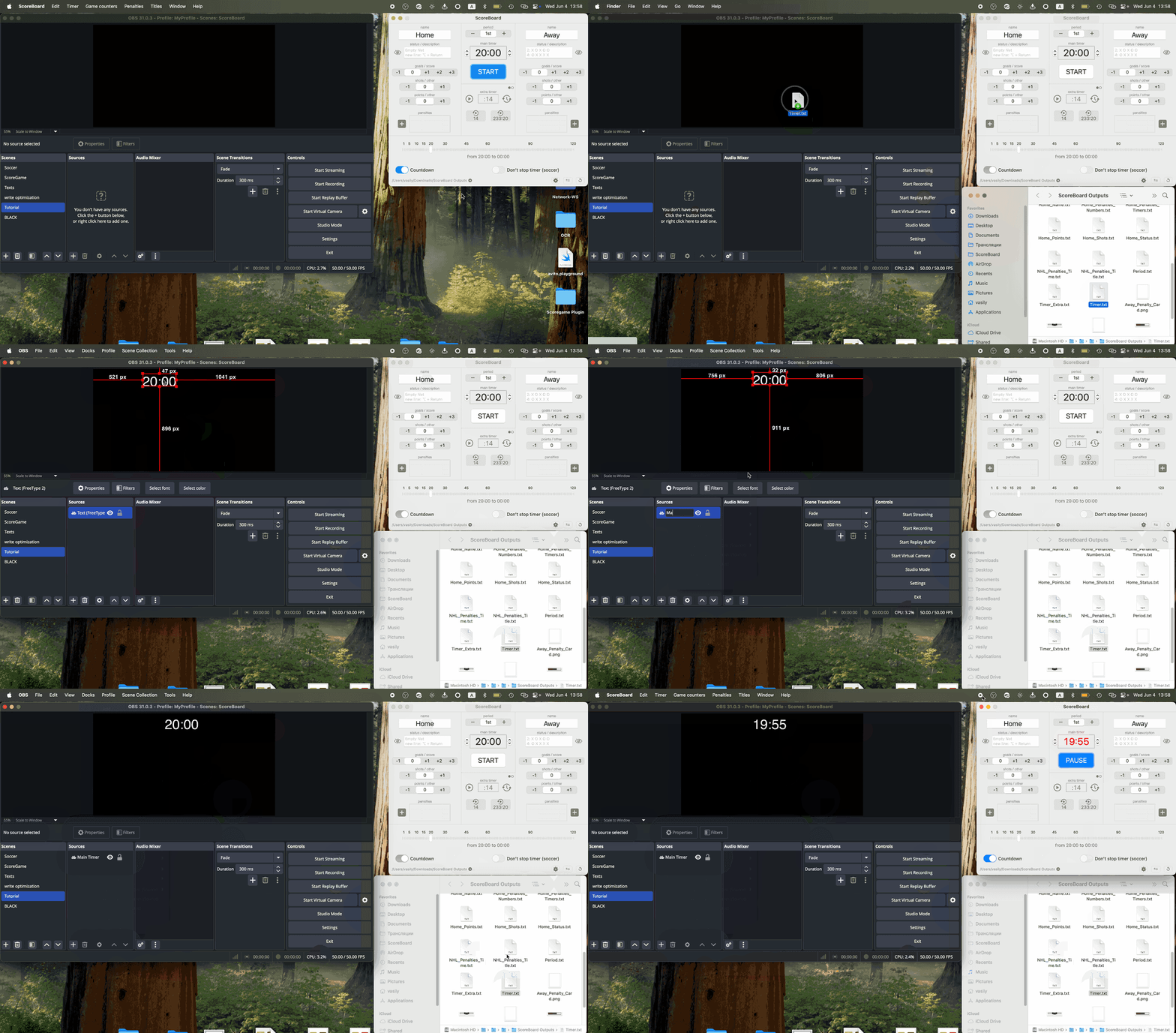
1. Откройте OBS Studio
Запустите OBS Studio на компьютере.
2. Создайте новую сцену (необязательно)
Если хотите упорядочить настройку, создайте новую сцену:
- Нажмите кнопку + в разделе Сцены (Scenes).
- Задайте название сцены и сохраните её.
3. Добавьте текстовый источник
- В разделе Источники (Sources) нажмите кнопку +.
- Выберите в списке Текст (FreeType 2) (Text (FreeType 2)).
Или просто перетащите нужный текстовый файл из Finder в окно OBS.
4. Назовите текстовый источник
- Введите понятное название источника (например,
Main Timer). - Нажмите OK, чтобы создать источник.
5. Включите чтение из файла
- В окне свойств текстового источника отметьте флажок Читать из файла (Read from File).
- Так текст будет автоматически обновляться из TXT-файла.
6. Выберите TXT-файл
- Нажмите кнопку Обзор (Browse) рядом с полем пути к файлу.
- Найдите нужный TXT-файл, выберите его и нажмите Открыть (Open).
7. Разместите текст на холсте
- Перетащите текстовый блок в области предпросмотра, чтобы расположить его в сцене.
- При необходимости измените размер.
8. Настройте внешний вид
- С помощью параметров Шрифт, Размер и Цвет (Font, Size, Color) настройте стиль текста.
- Поэкспериментируйте с выравниванием, градиентом и фоном, чтобы текст вписался в оформление.
9. Проверьте обновление файла
- Измените значение счётчика в ScoreBoard, например запустите таймер.
- Убедитесь, что изменения сразу появляются в OBS.
Аналогично добавьте и настройте все таймеры/счётчики, нужные для трансляции вашего вида спорта.
Как добавить фоновое изображение табло в OBS
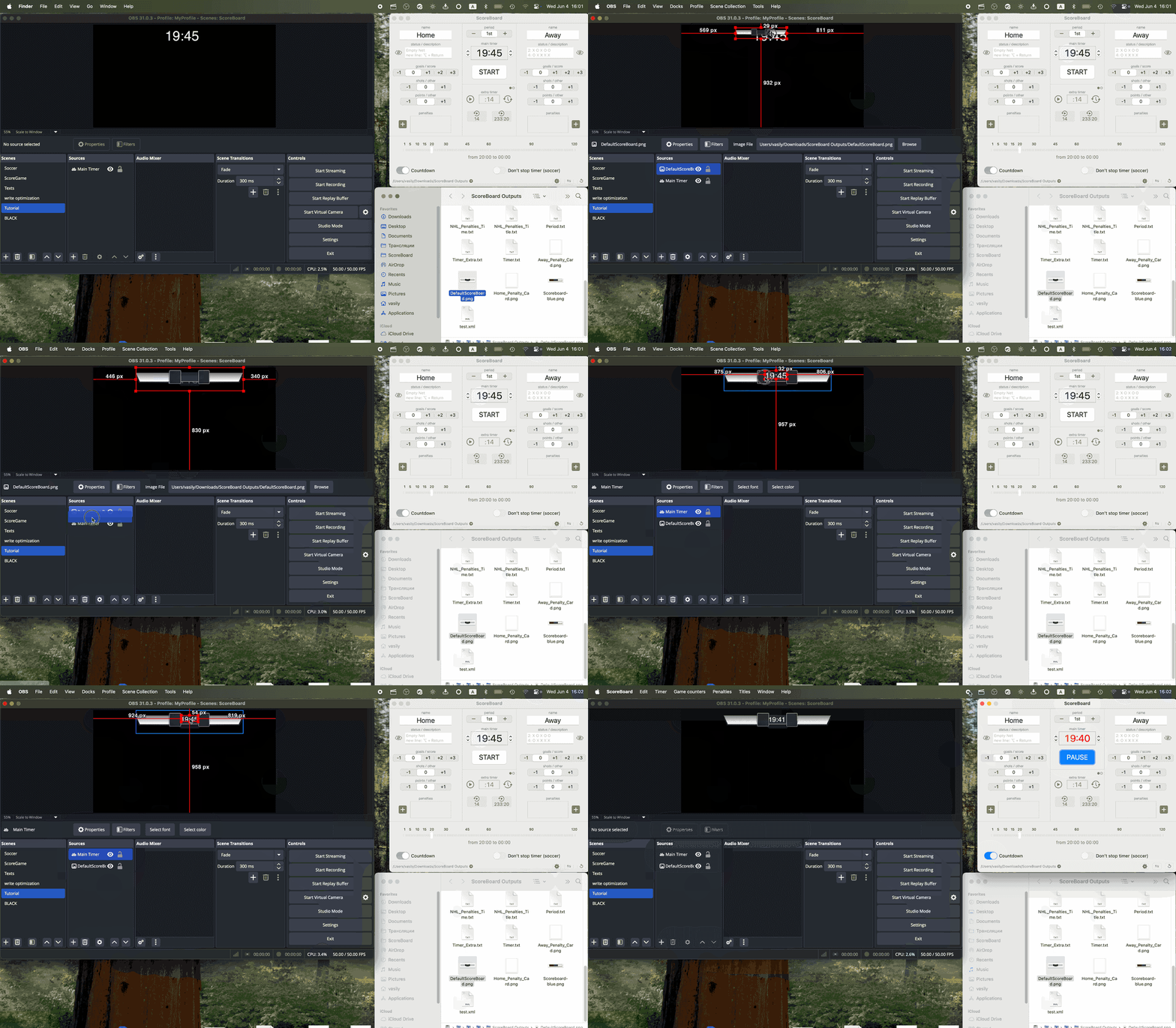
1. Добавьте источник «Изображение»
- В разделе Источники (Sources) нажмите кнопку +.
- Выберите в списке Изображение (Image).
Или просто перетащите нужное изображение из Finder в окно OBS.
2. Назовите источник
- Введите понятное название источника (например,
Background) и нажмите OK.
3. Выберите файл изображения
- Нажмите кнопку Обзор (Browse) рядом с полем пути к файлу.
- Найдите нужное изображение, выберите его и нажмите Открыть (Open).
- Затем нажмите OK, чтобы сохранить источник.
4. Разместите изображение на холсте под текстовыми слоями
- Перетащите изображение в области предпросмотра, чтобы расположить его в сцене.
- При необходимости измените размер.
- В списке источников переместите фон в самый низ.
Пример фона для табло:

Как показывать десятые доли секунды в OBS
По умолчанию OBS читает текстовые файлы примерно раз в секунду. Чтобы десятые доли отображались правильно, эту задержку нужно уменьшить.
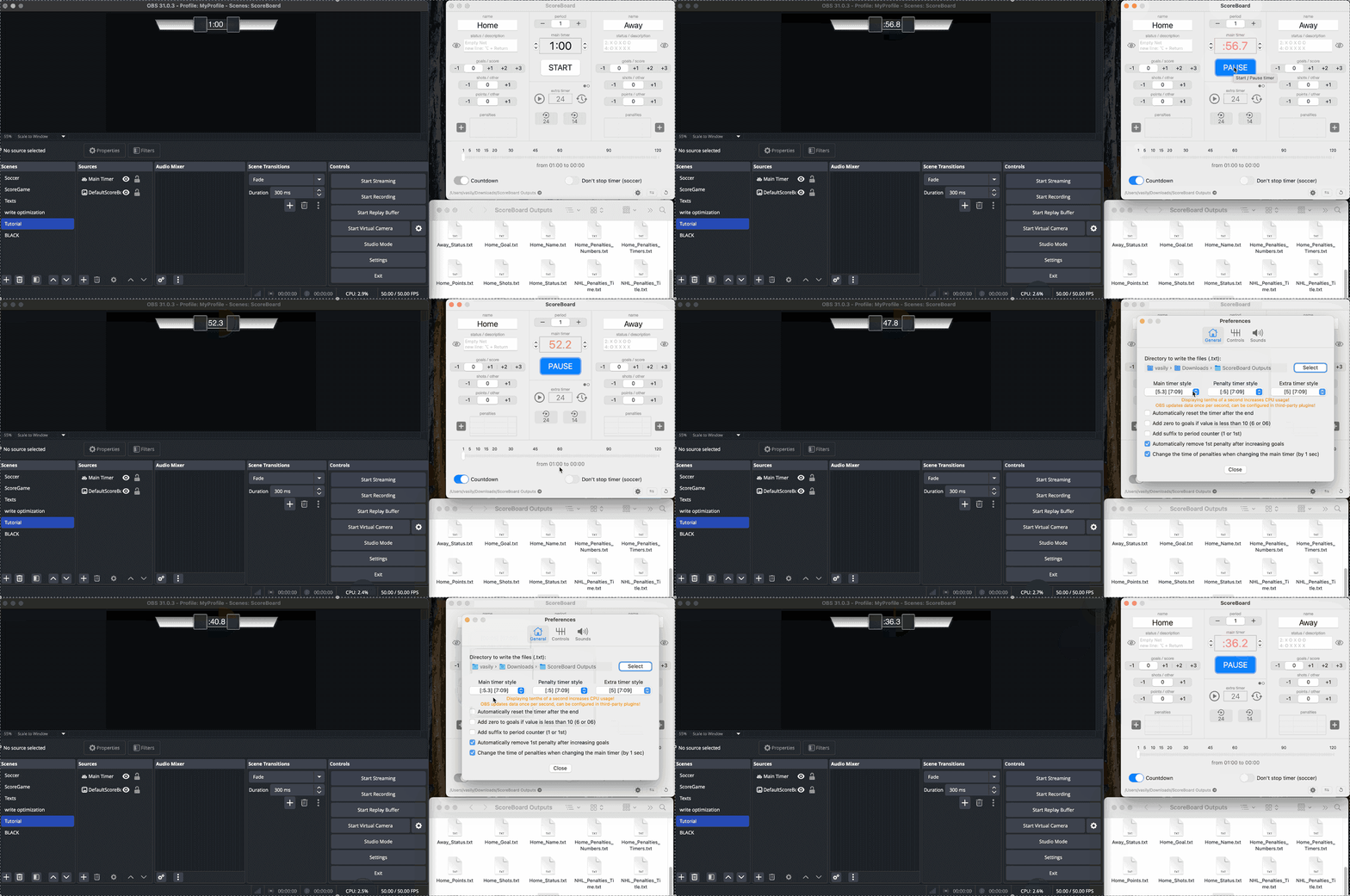
1. Установите плагин Advanced Scene Switcher
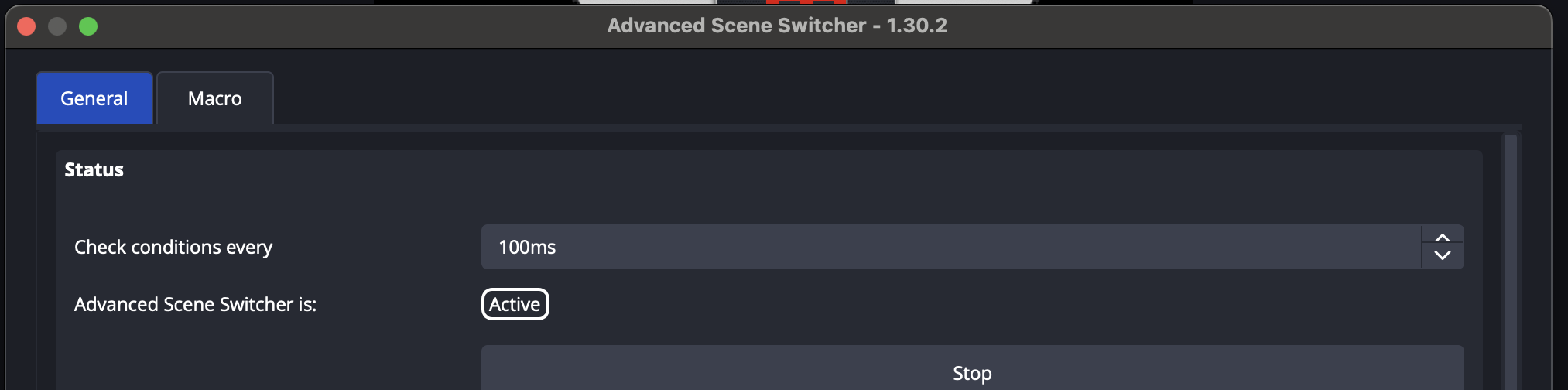
2. Откройте плагин
- Главное меню OBS — Инструменты (Tools) — Advanced Scene Switcher
- На вкладке General установите Check conditions every на 100ms
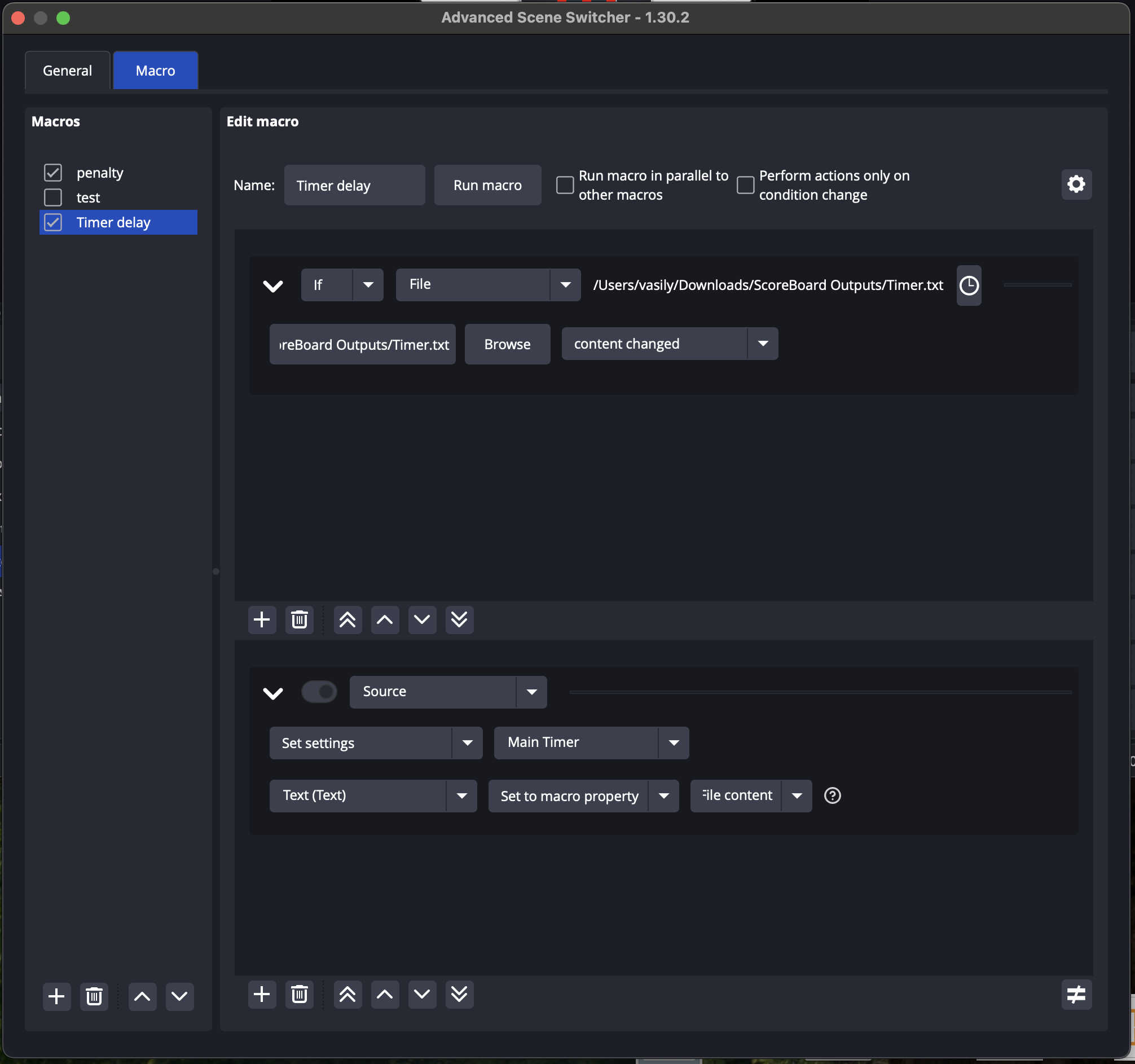
3. Добавьте новый макрос
- Нажмите кнопку + в левом нижнем углу и переименуйте макрос (например, «Timer Delay»)
- Снимите флажок Perform actions only on condition change
4. Добавьте новое условие
- Нажмите кнопку + в разделе условий
- Выберите If
- Выберите File
- Нажмите Browse
- Выберите файл «Timer.txt» (или другой) из выходной папки ScoreBoard
- Установите условие content changed
5. Добавьте новое действие
- Нажмите кнопку + в разделе действий
- Выберите Source
- Выберите Set Settings
- Выберите ваш источник FreeType 2 (например, «Main Timer»)
- Установите Text(Text)
- Выберите Set to macro property
- Выберите File content
6. Измените режим ввода текста у источника таймера
- В OBS дважды щёлкните ваш источник FreeType 2 в списке источников (например, «Main Timer»)
- Измените Режим ввода текста (Text input mode) на Вручную (Manual)
- Введите любой временный текст (например, пробел) в поле Текст (Text)
- Нажмите OK

7. Запустите основной таймер в ScoreBoard и проверьте
- В настройках ScoreBoard выберите стиль основного таймера (например, [:5.3] или [5.3])
- Для проверки установите таймер в ScoreBoard на 1 минуту (1:00)
- Запустите таймер и проверьте результат в OBS
Как показать составы команд в трансляции OBS
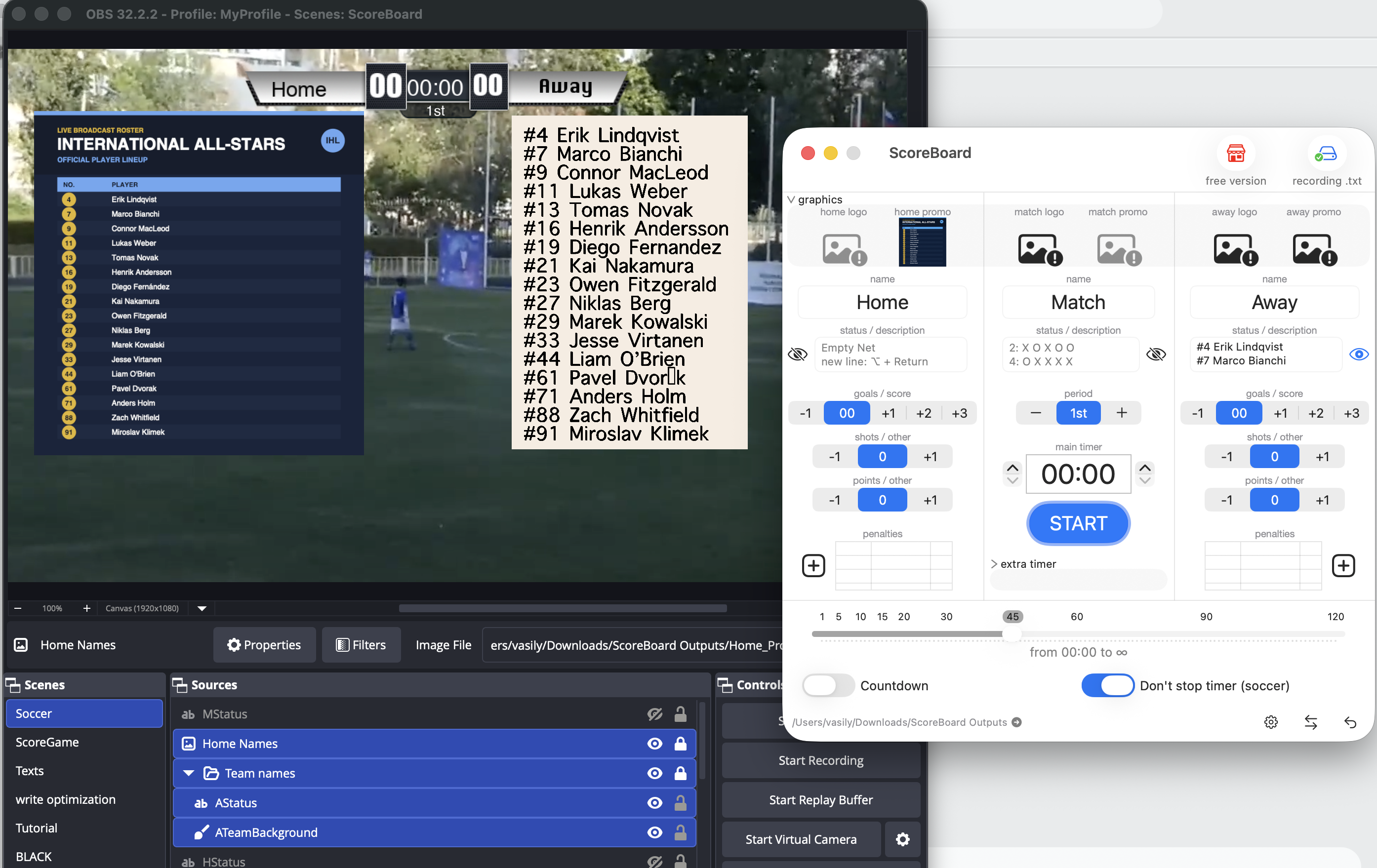
Источник-изображение
-
Создайте графический файл (PDF или изображение) с составом команды в любой удобной программе.
-
Добавьте этот файл на кнопку промо хозяев (home promo) или гостей (away promo) в ScoreBoard и сделайте его видимым.
-
Добавьте в OBS источник «Изображение» для файла Home_Promo.png или Away_Promo.png.
Текстовый источник
-
Добавьте в OBS текстовый источник для файлов Home_Status.txt и Away_Status.txt.
- Внесите состав в поле статуса (Status) каждой команды в ScoreBoard. Например:
#4 Erik Lindqvist
#7 Marco Bianchi
#9 Connor MacLeod
#11 Lukas Weber
#13 Tomas Novak
#16 Henrik Andersson
#19 Diego Fernandez
#21 Kai Nakamura
#23 Owen Fitzgerald
#27 Niklas Berg
#29 Marek Kowalski
#33 Jesse Virtanen
#44 Liam O’Brien
#61 Pavel Dvorak
#71 Anders Holm
#88 Zach Whitfield
#91 Miroslav Klimek -
Добавьте фоновое изображение или однотонный источник «Цвет» (Color Source).
- Объедините текстовый и фоновый слои в группу, чтобы управлять их видимостью одной кнопкой.
Вернуться к обзору ScoreBoard для Mac или скачать бесплатную пробную версию.