Benutzerhandbuch
Anleitungen, um ein Scoreboard in OBS hinzuzufügen – dieselben TXT- und Bilddateiquellen funktionieren genauso in Streamlabs, Wirecast und Meld.
Die Bezeichnungen in OBS sind für die deutsche Oberfläche angegeben, in Klammern für die englische.
- Häufige Fragen
- Erste Schritte
- Ausgegebene Text- und Bilddateien
- Timer/Zähler in OBS hinzufügen
- Scoreboard-Hintergrund hinzufügen
- Zehntelsekunden richtig anzeigen
- Teamaufstellungen anzeigen
Häufige Fragen
Wie füge ich auf dem Mac ein Live-Sportscoreboard zu OBS hinzu?
Installiere ScoreBoard für Mac und füge dann die ausgegebenen TXT-Dateien in OBS als Quellen vom Typ Text (FreeType 2) und die Promo-/Logobilder als Quellen vom Typ Bild hinzu – siehe Erste Schritte unten.
Warum aktualisiert sich meine Textquelle in OBS nicht sofort?
Standardmäßig liest OBS Textdateien etwa einmal pro Sekunde neu ein. Für schnellere Aktualisierungen (z. B. Zehntelsekunden auf einem Timer) verwende das Plugin Advanced Scene Switcher – siehe Zehntelsekunden anzeigen.
Kann ich Teamaufstellungen im Stream zeigen?
Ja – trage die Aufstellung als Text in das Statusfeld eines Teams ein und/oder füge sie als Bild über die Promo-Schaltflächen hinzu, und zeige sie dann mit Text- und Bildquellen in OBS an – siehe Teamaufstellungen anzeigen.
Funktioniert das auch in Streamlabs, Wirecast oder Meld statt OBS?
Ja. ScoreBoard gibt einfache TXT- und Bilddateien aus, die jede Streaming-Software mit Text- oder Bilddateiquellen genauso lesen kann wie OBS.
Brauche ich ein Hintergrundbild für das Scoreboard oder reichen Textquellen?
Beides geht. Textquellen allein zeigen die Live-Werte; ein Hintergrundbild dahinter (siehe Scoreboard-Hintergrund hinzufügen) sorgt für ein gestaltetes Erscheinungsbild.
Erste Schritte
Scoreboard für OBS unter macOS ist eine benutzerfreundliche App für Sportbegeisterte, Kommentatoren und Streamer, die Live-Spielstände von zwei Teams oder Spielern in ihren OBS-Studio-Szenen anzeigen möchten. Die schlanke App vereinfacht die Verwaltung und Einbindung eines Scoreboards, damit du dich auf das Spiel und dein Publikum konzentrieren kannst.
Mach deine Sportübertragungen besser mit Scoreboard für OBS unter macOS – einfach, effektiv und für Livestreams gemacht!
Ideale Einsatzbereiche
- Sportveranstaltungen (Fußball, Basketball, Volleyball usw.)
- E-Sport- und Gaming-Turniere
- Live-Kommentar- und Analyse-Streams
Funktionen
- Live-Aktualisierung des Spielstands: Ändere den Spielstand ganz einfach in Echtzeit während eines Spiels.
- Einbindung über Textdateien: Die App erstellt und aktualisiert automatisch
.txt-Dateien mit den Scoreboard-Daten, kompatibel mit der OBS-Studio-Quelle Text (FreeType 2). - Geringer Ressourcenbedarf: Die App ist für macOS optimiert und läuft auch auf leistungsschwachen Systemen flüssig.
- Intuitive Oberfläche: Einfache, übersichtliche Oberfläche zur Verwaltung von Teams, Spielständen und weiteren Spieldetails.
- Anpassbares Layout: Passe das Aussehen des Scoreboards an den Stil deines Streams an, einschließlich Schriftgröße, Farbe und Position. Das geschieht im Streaming-Programm, zum Beispiel in OBS.
So funktioniert es
- App einrichten
- Installiere ScoreBoard für Mac auf deinem Computer:
- Im Mac App Store kaufen
- Kostenlose Version herunterladen und entpacken – von Apple notarisiert und sicher
- Öffne die App und gib die Namen der Teams/Spieler sowie weitere Grundeinstellungen ein.
- Installiere ScoreBoard für Mac auf deinem Computer:
- Spielstand in Echtzeit aktualisieren
- Ändere den Spielstand mit den übersichtlichen Bedienelementen der App.
- Die App speichert die aktualisierten Werte automatisch in
.txt-Dateien. Standardordner:Downloads/ScoreBoard Outputs.
- Mit OBS Studio verbinden
- Erstelle in OBS eine neue Quelle Text (FreeType 2) oder ziehe die gewünschte Textdatei einfach in das OBS-Fenster.
- Aktiviere die Option „Aus Datei lesen“ (Read from File) und wähle die von der App erstellte
.txt-Datei aus. - Passe die Textquelle in OBS an: Position, Größe, Schrift, Farbe usw.
- Streamen oder aufnehmen
- Wenn du den Spielstand in ScoreBoard änderst, erscheinen die Änderungen sofort in OBS. OBS liest die Dateien automatisch von der Festplatte (etwa einmal pro Sekunde) und zeigt das Ergebnis an.
Ausgegebene Text- und Bilddateien
Standardmäßig schreibt ScoreBoard diese Dateien in den Ordner Downloads/ScoreBoard Outputs (einen anderen Ordner kannst du in den Einstellungen wählen). Jede .txt-Datei wird live aktualisiert, während du das Spiel steuerst, und wird in OBS als Quelle Text (FreeType 2) hinzugefügt; jede .png-Datei als Quelle Bild – siehe Erste Schritte oben.
Textdateien
| Datei | Inhalt | Beispiel |
|---|---|---|
Timer.txt |
Haupt-Spieluhr/Stoppuhr | 12:45 |
Timer_Extra.txt |
Zusätzlicher Timer mit zwei Voreinstellungen (z. B. Wurfuhr) | 14 |
Home_Name.txt / Away_Name.txt |
Teamnamen | Eagles |
Match_Name.txt |
Name des Spiels/Events | Semifinal |
Period.txt |
Aktueller Spielabschnitt/Viertel/Halbzeit (auch OT, 2OT, 3OT…) | 2nd |
Home_Goal.txt / Away_Goal.txt |
Hauptspielstand (Tore/Punkte) jedes Teams | 3 |
Home_Shots.txt / Away_Shots.txt |
Zusätzlicher Schusszähler jedes Teams | 18 |
Home_Points.txt / Away_Points.txt |
Zusätzlicher Punktezähler jedes Teams | 2 |
Home_Status.txt / Away_Status.txt |
Beschreibung/Status des Teams – auch für Teamaufstellungen | #9 J. Smith |
Match_Status.txt |
Beschreibung/Status des Spiels | Final |
Home_Penalties_Numbers.txt / Away_Penalties_Numbers.txt |
Nummern der Spieler mit laufender Strafe, eine pro Zeile | 12 |
Home_Penalties_Timers.txt / Away_Penalties_Timers.txt |
Restzeit jeder laufenden Strafe, eine pro Zeile | 1:32 |
NHL_Penalties_Title.txt |
Bezeichnung der Über-/Unterzahlsituation für die kürzeste laufende Strafe | 5 ON 4 |
NHL_Penalties_Time.txt |
Restzeit der kürzesten laufenden Strafe | 1:32 |
Bilddateien
| Datei | Inhalt |
|---|---|
Home_Logo.png / Away_Logo.png / Match_Logo.png |
Team-/Spiellogo |
Home_Promo.png / Away_Promo.png / Match_Promo.png |
Promo-Grafik, z. B. ein Bild der Teamaufstellung |
Home_Penalty_Card.png / Away_Penalty_Card.png |
Grafik der Gelben/Roten Karte |
Nicht jede Datei ist für jede Sportart relevant: Schüsse und Punkte sind unabhängige Zähler, die du passend zu deiner Sportart umbenennen kannst, und die beiden NHL-Strafdateien werden nur aktualisiert, solange eine Strafe läuft.
Text-Timer oder -Zähler in OBS hinzufügen
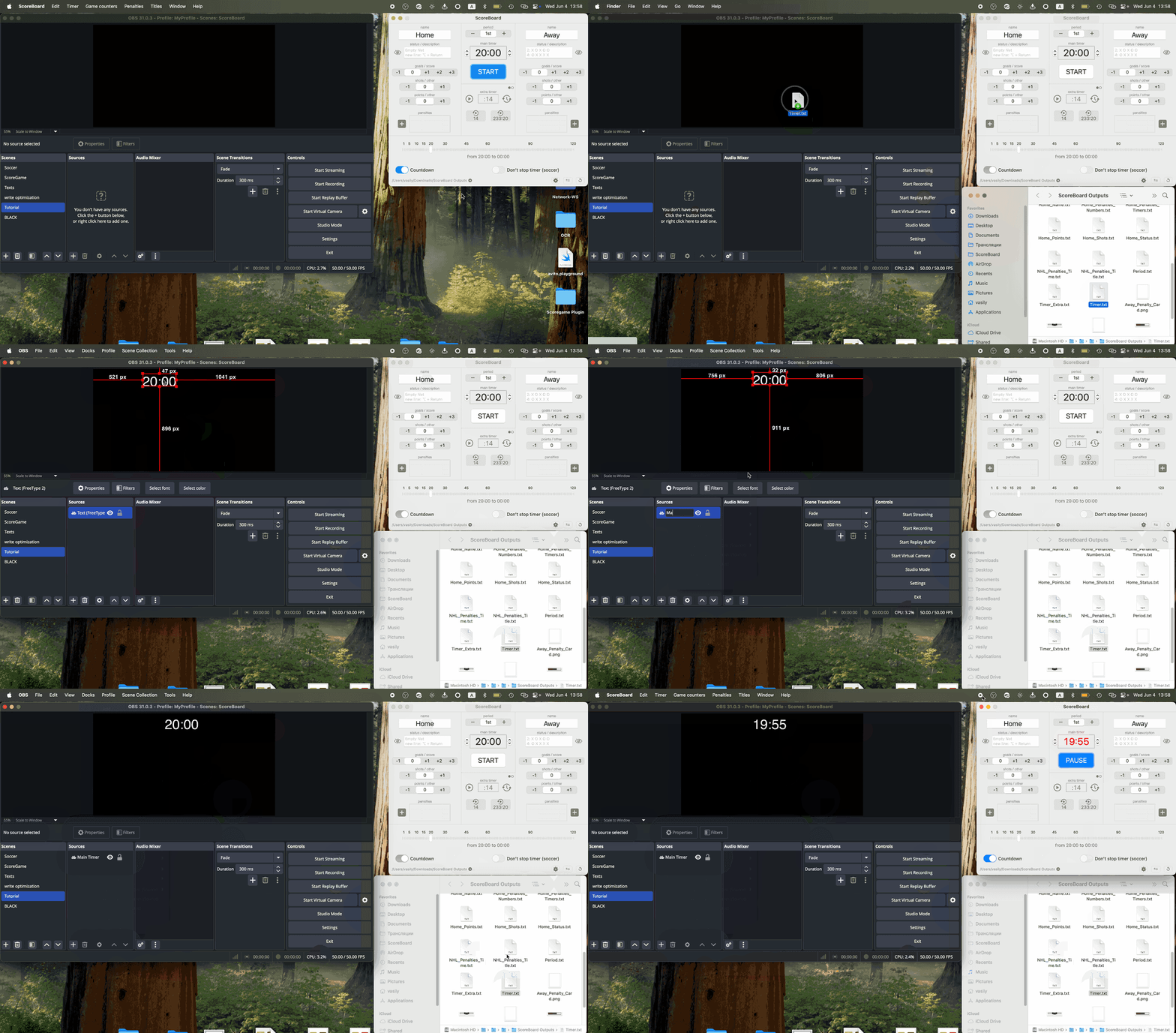
1. OBS Studio öffnen
Starte OBS Studio auf deinem Computer.
2. Neue Szene erstellen (optional)
Wenn du deine Einrichtung ordnen möchtest, erstelle eine neue Szene:
- Klicke im Bereich Szenen (Scenes) auf die Schaltfläche +.
- Gib der Szene einen Namen und speichere sie.
3. Textquelle hinzufügen
- Klicke im Bereich Quellen (Sources) auf die Schaltfläche +.
- Wähle in der Liste Text (FreeType 2).
Oder ziehe die gewünschte Textdatei einfach aus dem Finder in das OBS-Fenster.
4. Textquelle benennen
- Gib einen aussagekräftigen Namen für die Quelle ein (z. B.
Main Timer). - Klicke auf OK, um die Quelle zu erstellen.
5. Lesen aus Datei aktivieren
- Aktiviere im Eigenschaftenfenster der Textquelle das Kontrollkästchen Aus Datei lesen (Read from File).
- So wird der Text automatisch aus einer TXT-Datei aktualisiert.
6. TXT-Datei auswählen
- Klicke neben dem Feld für den Dateipfad auf Durchsuchen (Browse).
- Navigiere zu deiner lokalen TXT-Datei, wähle sie aus und klicke auf Öffnen (Open).
7. Text auf der Arbeitsfläche platzieren
- Ziehe das Textfeld im Vorschaubereich an die gewünschte Stelle in deiner Szene.
- Passe die Größe bei Bedarf an.
8. Aussehen anpassen
- Passe den Textstil über Schriftart, Größe und Farbe (Font, Size, Color) an.
- Probiere Ausrichtung, Verlauf und Hintergrund aus, damit der Text zu deinem Layout passt.
9. Dateiaktualisierung testen
- Ändere den Wert des Zählers in ScoreBoard, starte zum Beispiel einen Timer.
- Prüfe, ob die Änderungen sofort in OBS erscheinen.
Füge auf die gleiche Weise alle Timer/Zähler hinzu, die du für deinen Sportstream brauchst.
Scoreboard-Hintergrundbild in OBS hinzufügen
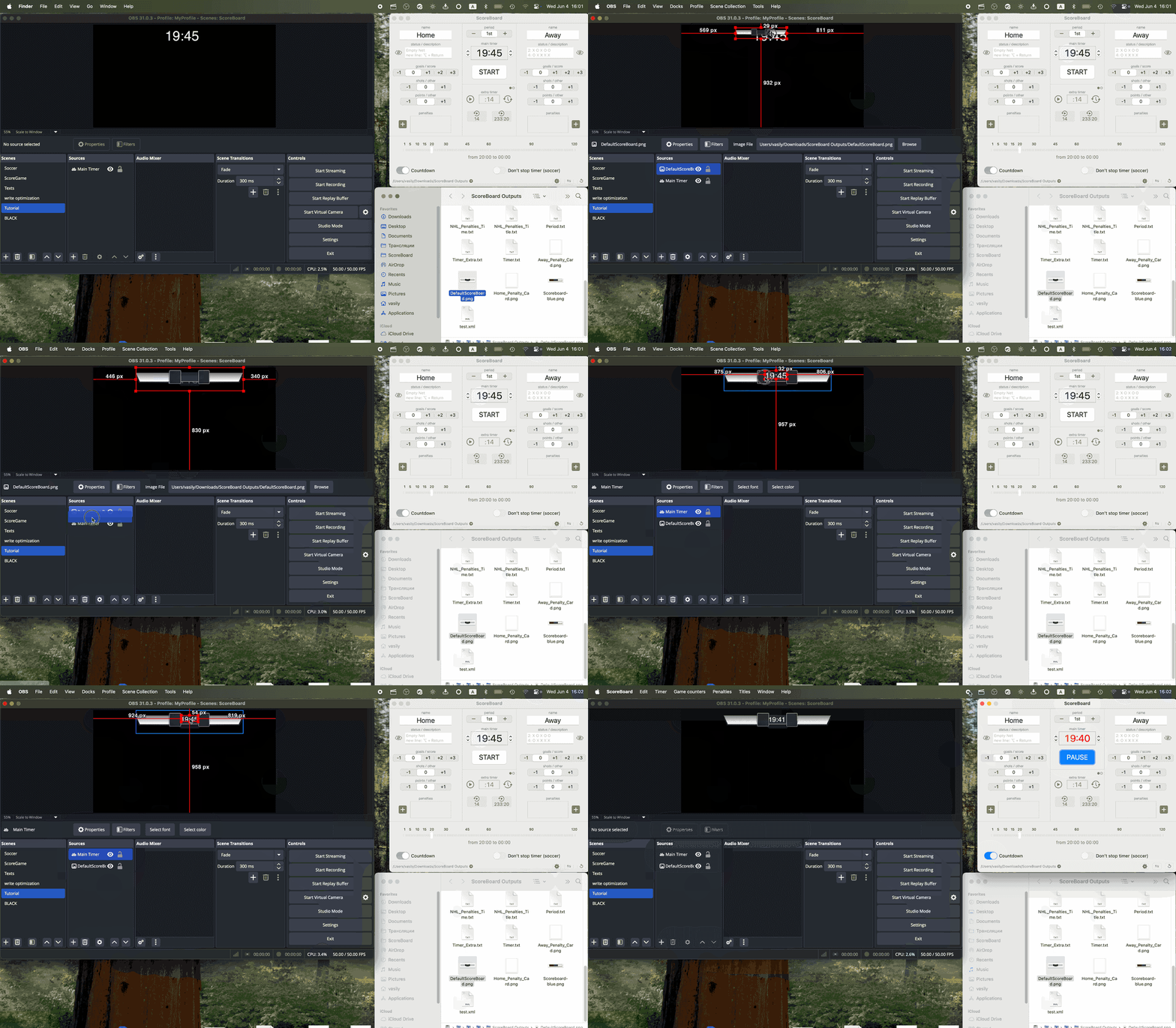
1. Bildquelle hinzufügen
- Klicke im Bereich Quellen (Sources) auf die Schaltfläche +.
- Wähle in der Liste Bild (Image).
Oder ziehe die gewünschte Bilddatei einfach aus dem Finder in das OBS-Fenster.
2. Bildquelle benennen
- Gib einen aussagekräftigen Namen für die Quelle ein (z. B.
Background) und klicke auf OK.
3. Bilddatei auswählen
- Klicke neben dem Feld für den Dateipfad auf Durchsuchen (Browse).
- Navigiere zu deiner lokalen Bilddatei, wähle sie aus und klicke auf Öffnen (Open).
- Klicke dann auf OK, um die Quelle zu speichern.
4. Bild unter den Textebenen platzieren
- Ziehe das Bild im Vorschaubereich an die gewünschte Stelle in deiner Szene.
- Passe die Größe bei Bedarf an.
- Verschiebe den Hintergrund in der Quellenliste ganz nach unten.
Beispiel für einen Scoreboard-Hintergrund:

Zehntelsekunden in OBS anzeigen
OBS liest Textdateien standardmäßig etwa einmal pro Sekunde. Damit Zehntelsekunden korrekt angezeigt werden, muss diese Verzögerung verkürzt werden.
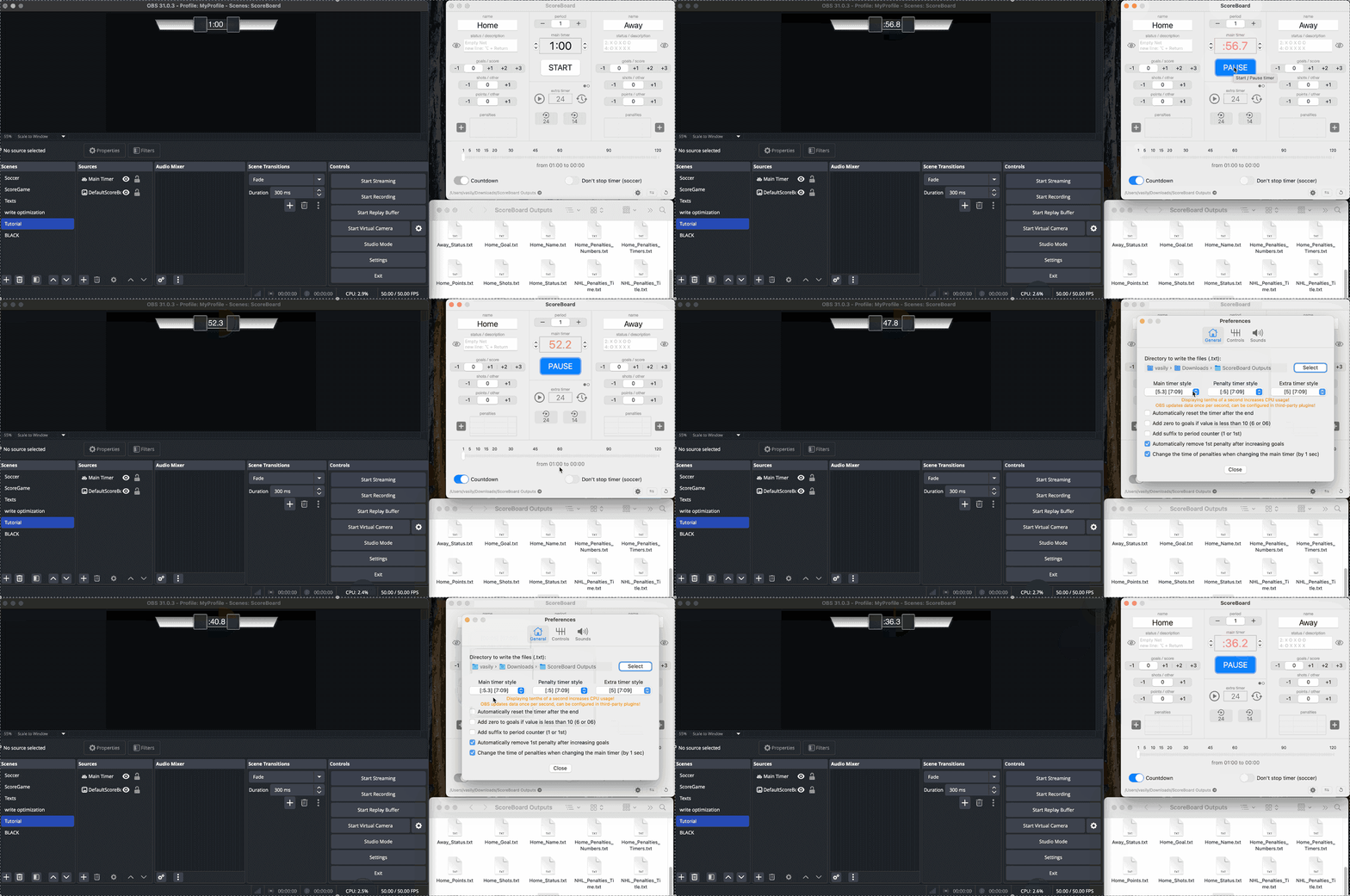
1. Plugin Advanced Scene Switcher installieren
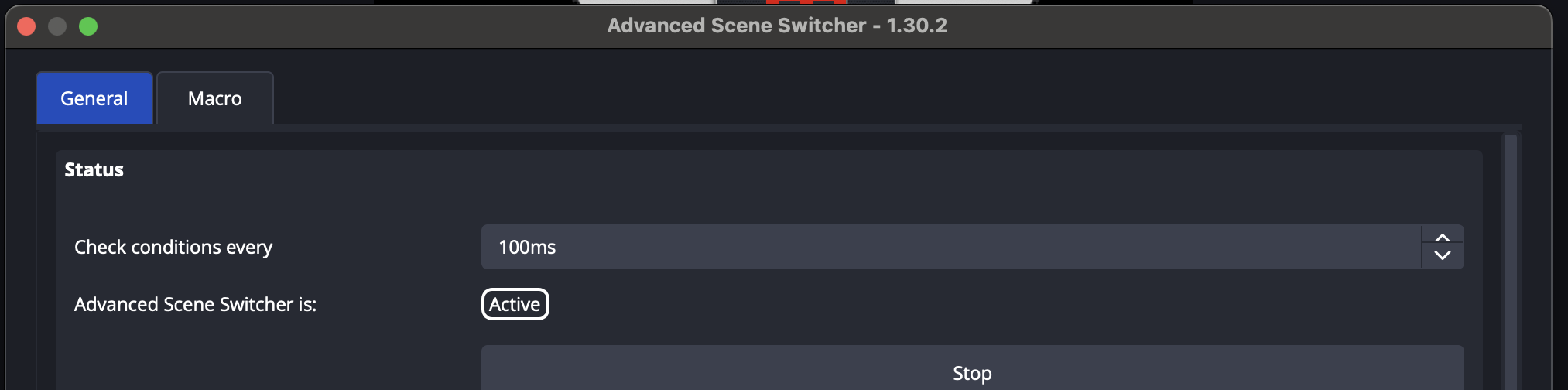
2. Plugin öffnen
- Hauptmenü von OBS – Werkzeuge (Tools) – Advanced Scene Switcher
- Setze im Tab General den Wert Check conditions every auf 100ms
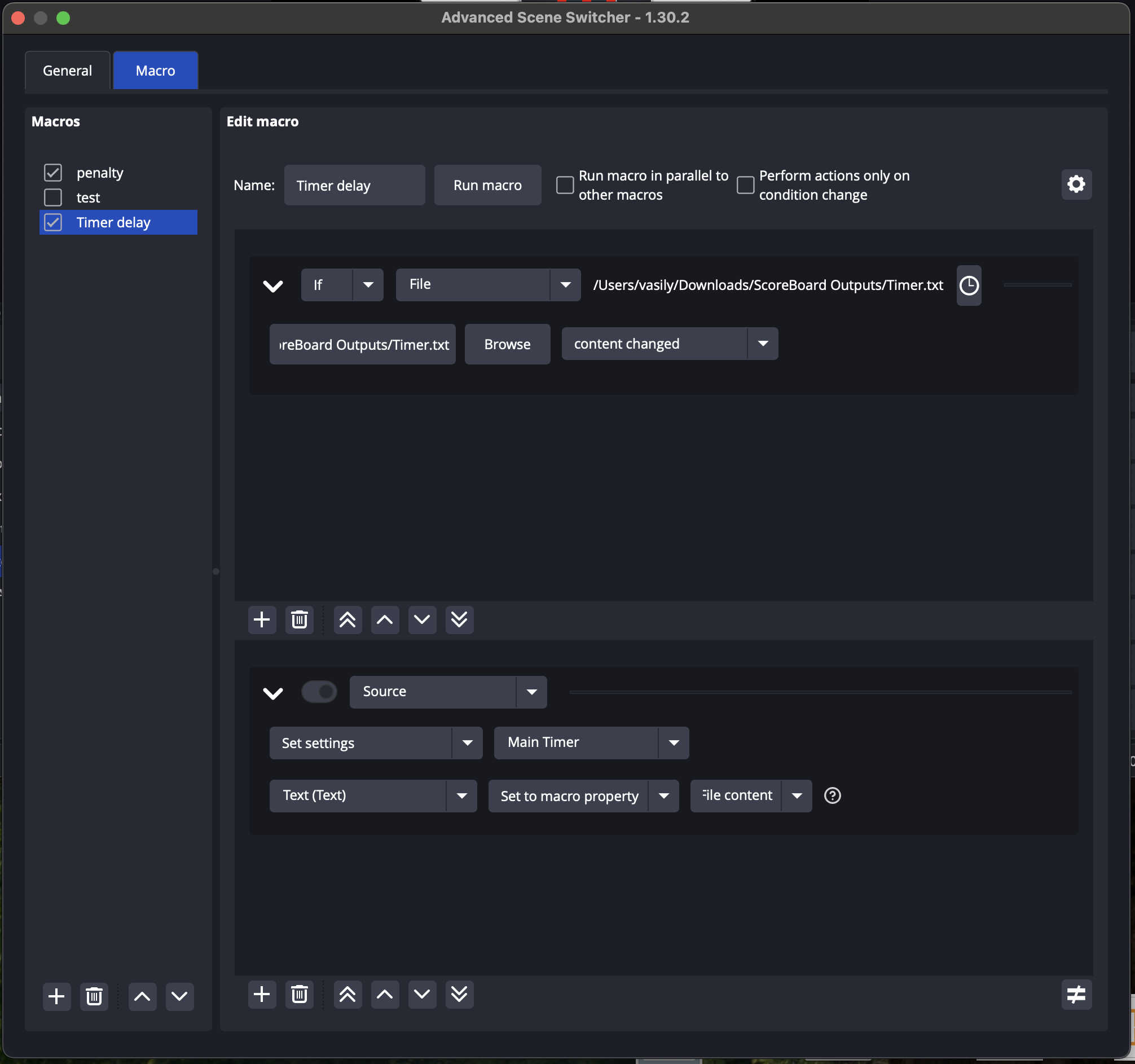
3. Neues Makro hinzufügen
- Klicke unten links auf die Schaltfläche + und benenne das Makro um (z. B. „Timer Delay“)
- Deaktiviere Perform actions only on condition change
4. Neue Bedingung hinzufügen
- Klicke im Bereich der Bedingungen auf die Schaltfläche +
- Wähle If
- Wähle File
- Klicke auf Browse
- Wähle die Datei „Timer.txt“ (oder eine andere) aus dem Ausgabeordner von ScoreBoard
- Setze die Bedingung auf content changed
5. Neue Aktion hinzufügen
- Klicke im Bereich der Aktionen auf die Schaltfläche +
- Wähle Source
- Wähle Set Settings
- Wähle deine FreeType-2-Quelle (z. B. „Main Timer“)
- Setze Text(Text)
- Wähle Set to macro property
- Wähle File content
6. Texteingabemodus der Timer-Quelle ändern
- Doppelklicke in OBS in der Quellenliste auf deine FreeType-2-Quelle (z. B. „Main Timer“)
- Stelle den Texteingabemodus (Text input mode) auf manuell (Manual)
- Gib einen beliebigen Platzhaltertext (z. B. ein Leerzeichen) in das Feld Text ein
- Klicke auf OK

7. Haupttimer in ScoreBoard starten und testen
- Wähle in den Einstellungen von ScoreBoard einen Stil für den Haupttimer (z. B. [:5.3] oder [5.3])
- Stelle den Timer in ScoreBoard zum Testen auf 1 Minute (1:00)
- Starte den Timer und prüfe das Ergebnis in OBS
Teamaufstellungen in einer OBS-Übertragung zeigen
Bildquelle
-
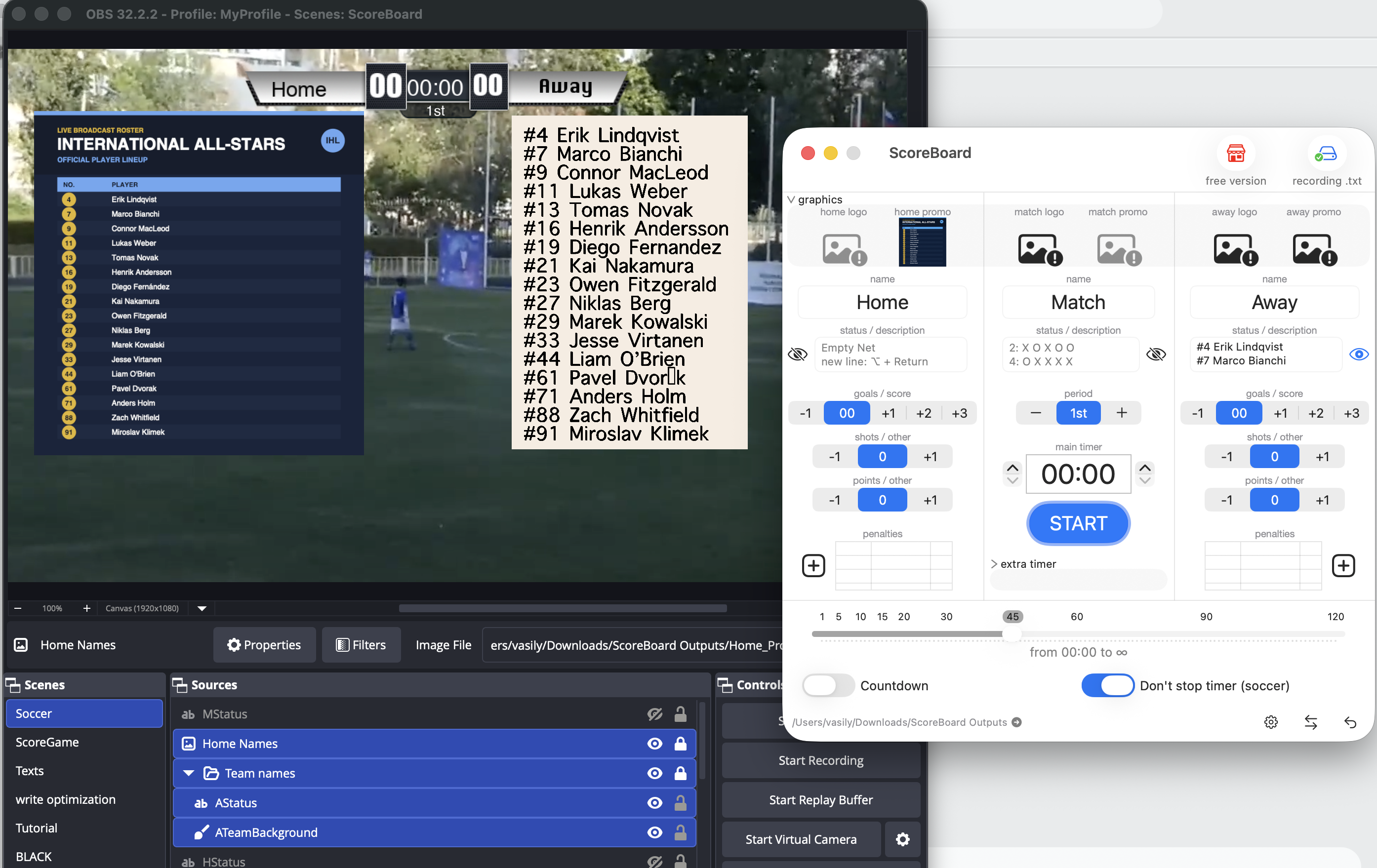
Erstelle mit einer beliebigen Software eine Grafikdatei (PDF oder Bild) mit der Teamaufstellung.
-
Füge die Grafikdatei über die Promo-Schaltfläche der Heim- (home promo) oder Gastmannschaft (away promo) in ScoreBoard hinzu und mache sie sichtbar.
-
Füge in OBS eine Bildquelle für die Datei Home_Promo.png oder Away_Promo.png hinzu.
Textquelle
-
Füge in OBS eine Textquelle für die Dateien Home_Status.txt und Away_Status.txt hinzu.
- Trage die Aufstellung in ScoreBoard in das Statusfeld (Status) jedes Teams ein. Zum Beispiel:
#4 Erik Lindqvist
#7 Marco Bianchi
#9 Connor MacLeod
#11 Lukas Weber
#13 Tomas Novak
#16 Henrik Andersson
#19 Diego Fernandez
#21 Kai Nakamura
#23 Owen Fitzgerald
#27 Niklas Berg
#29 Marek Kowalski
#33 Jesse Virtanen
#44 Liam O’Brien
#61 Pavel Dvorak
#71 Anders Holm
#88 Zach Whitfield
#91 Miroslav Klimek -
Füge ein Hintergrundbild oder eine einfarbige Farbquelle (Color Source) hinzu.
- Fasse Text- und Hintergrundebene in einer Gruppe zusammen, damit du ihre Sichtbarkeit mit einem Klick steuern kannst.
Zurück zur Übersicht von ScoreBoard für Mac oder kostenlose Testversion herunterladen.