Guía de usuario
Tutoriales para añadir un marcador en OBS: las mismas fuentes de archivos TXT e imagen funcionan igual en Streamlabs, Wirecast y Meld.
Los nombres de los menús de OBS corresponden a la interfaz en español; entre paréntesis, a la interfaz en inglés.
- Preguntas frecuentes
- Primeros pasos
- Archivos de texto e imagen de salida
- Cómo añadir un cronómetro/contador en OBS
- Cómo añadir un fondo de marcador
- Cómo mostrar correctamente las décimas
- Cómo mostrar las alineaciones
Preguntas frecuentes
¿Cómo añado un marcador deportivo en vivo a OBS en Mac?
Instala ScoreBoard para Mac y, después, añade sus archivos TXT de salida como fuentes Texto (FreeType 2) y sus imágenes de promo/logotipo como fuentes Imagen en OBS. Consulta Primeros pasos más abajo.
¿Por qué mi fuente de texto de OBS no se actualiza al instante?
Por defecto, OBS vuelve a leer los archivos de texto aproximadamente una vez por segundo. Para actualizaciones más rápidas (por ejemplo, las décimas de segundo de un cronómetro), usa el plugin Advanced Scene Switcher. Consulta Cómo mostrar las décimas de segundo.
¿Puedo mostrar las alineaciones de los equipos en mi transmisión?
Sí: añade la alineación como texto en el campo Estado de un equipo y/o como imagen mediante los botones de promo, y muéstrala con fuentes de Texto e Imagen en OBS. Consulta Cómo mostrar las alineaciones.
¿Funciona en Streamlabs, Wirecast o Meld en lugar de OBS?
Sí. ScoreBoard genera archivos TXT e imágenes simples que cualquier software de streaming con fuentes de archivos de texto o de imagen puede leer igual que OBS.
¿Necesito una imagen de fondo para el marcador o basta con las fuentes de texto?
Ambas opciones sirven. Las fuentes de texto por sí solas muestran los valores en vivo; una imagen de fondo detrás (consulta Cómo añadir un fondo de marcador) le da un aspecto más cuidado.
Primeros pasos
Scoreboard para OBS en macOS es una app fácil de usar pensada para aficionados al deporte, narradores y streamers que quieren mostrar el marcador en vivo de dos equipos o jugadores en sus escenas de OBS Studio. Esta app ligera simplifica la gestión e integración del marcador para que puedas centrarte en el partido y en tu audiencia.
Mejora tus retransmisiones deportivas con Scoreboard para OBS en macOS: sencillo, eficaz y pensado para el directo.
Casos de uso ideales
- Eventos deportivos (fútbol, baloncesto, voleibol, etc.)
- Torneos de eSports y videojuegos
- Transmisiones de comentarios y análisis en directo
Funciones
- Actualización del marcador en vivo: cambia el marcador fácilmente en tiempo real durante un partido.
- Integración mediante archivos de texto: genera y actualiza automáticamente archivos
.txtcon los datos del marcador, compatibles con la fuente Texto (FreeType 2) de OBS Studio. - Consumo mínimo de recursos: la app está optimizada para macOS y funciona con fluidez incluso en equipos modestos.
- Interfaz intuitiva: una interfaz sencilla y clara para gestionar equipos, marcador y otros detalles del partido.
- Diseño personalizable: adapta el aspecto del marcador al estilo de tu transmisión, incluidos tamaño de fuente, color y posición. Esto se hace en el programa de streaming, por ejemplo en OBS.
Cómo funciona
- Instala la app
- Instala ScoreBoard para Mac en tu ordenador:
- Comprar en el Mac App Store
- Descargar la versión gratuita y descomprimirla: está notarizada por Apple y es segura
- Abre la app y configura los nombres de los equipos/jugadores y otros ajustes iniciales.
- Instala ScoreBoard para Mac en tu ordenador:
- Actualiza el marcador en tiempo real
- Ajusta el marcador de los equipos con los controles sencillos de la app.
- La app guarda automáticamente los valores actualizados en archivos
.txt. Carpeta por defecto:Descargas/ScoreBoard Outputs.
- Intégrala con OBS Studio
- En OBS, crea una nueva fuente Texto (FreeType 2) o simplemente arrastra el archivo de texto deseado a la ventana de OBS.
- Activa la opción «Leer desde archivo» (Read from File) y selecciona el archivo
.txtgenerado por la app. - Personaliza la fuente de texto en OBS: posición, tamaño, tipo de letra, color, etc.
- Transmite o graba
- Al cambiar el marcador en ScoreBoard, los cambios se reflejan en OBS en tiempo real. OBS lee automáticamente los archivos del disco (aproximadamente una vez por segundo) y muestra el resultado.
Archivos de texto e imagen de salida
Por defecto, ScoreBoard escribe estos archivos en Descargas/ScoreBoard Outputs (puedes elegir otra carpeta en Preferencias). Cada archivo .txt se actualiza en vivo mientras controlas el partido y se añade en OBS como fuente Texto (FreeType 2); cada archivo .png se añade como fuente Imagen. Consulta Primeros pasos más arriba.
Archivos de texto
| Archivo | Contenido | Ejemplo |
|---|---|---|
Timer.txt |
Cronómetro/temporizador principal del partido | 12:45 |
Timer_Extra.txt |
Temporizador adicional con dos ajustes predefinidos (p. ej., reloj de posesión) | 14 |
Home_Name.txt / Away_Name.txt |
Nombres de los equipos | Eagles |
Match_Name.txt |
Nombre del partido/evento | Semifinal |
Period.txt |
Periodo/cuarto/tiempo actual (también OT, 2OT, 3OT…) | 2nd |
Home_Goal.txt / Away_Goal.txt |
Marcador principal (goles/puntos) de cada equipo | 3 |
Home_Shots.txt / Away_Shots.txt |
Contador extra de tiros de cada equipo | 18 |
Home_Points.txt / Away_Points.txt |
Contador extra de puntos de cada equipo | 2 |
Home_Status.txt / Away_Status.txt |
Descripción/estado del equipo; también se usa para las alineaciones | #9 J. Smith |
Match_Status.txt |
Descripción/estado del partido | Final |
Home_Penalties_Numbers.txt / Away_Penalties_Numbers.txt |
Dorsales de los jugadores sancionados, uno por línea | 12 |
Home_Penalties_Timers.txt / Away_Penalties_Timers.txt |
Tiempo restante de cada sanción activa, uno por línea | 1:32 |
NHL_Penalties_Title.txt |
Etiqueta de superioridad numérica para la sanción activa más corta | 5 ON 4 |
NHL_Penalties_Time.txt |
Tiempo restante de la sanción activa más corta | 1:32 |
Archivos de imagen
| Archivo | Contenido |
|---|---|
Home_Logo.png / Away_Logo.png / Match_Logo.png |
Logotipo del equipo/partido |
Home_Promo.png / Away_Promo.png / Match_Promo.png |
Gráfico promocional, p. ej., una imagen de la alineación |
Home_Penalty_Card.png / Away_Penalty_Card.png |
Gráfico de tarjeta amarilla/roja |
No todos los archivos sirven para todos los deportes: los tiros y los puntos son contadores independientes que puedes renombrar según tu deporte, y los dos archivos de sanciones NHL solo se actualizan mientras hay una sanción activa.
Cómo añadir un cronómetro o contador de texto en OBS
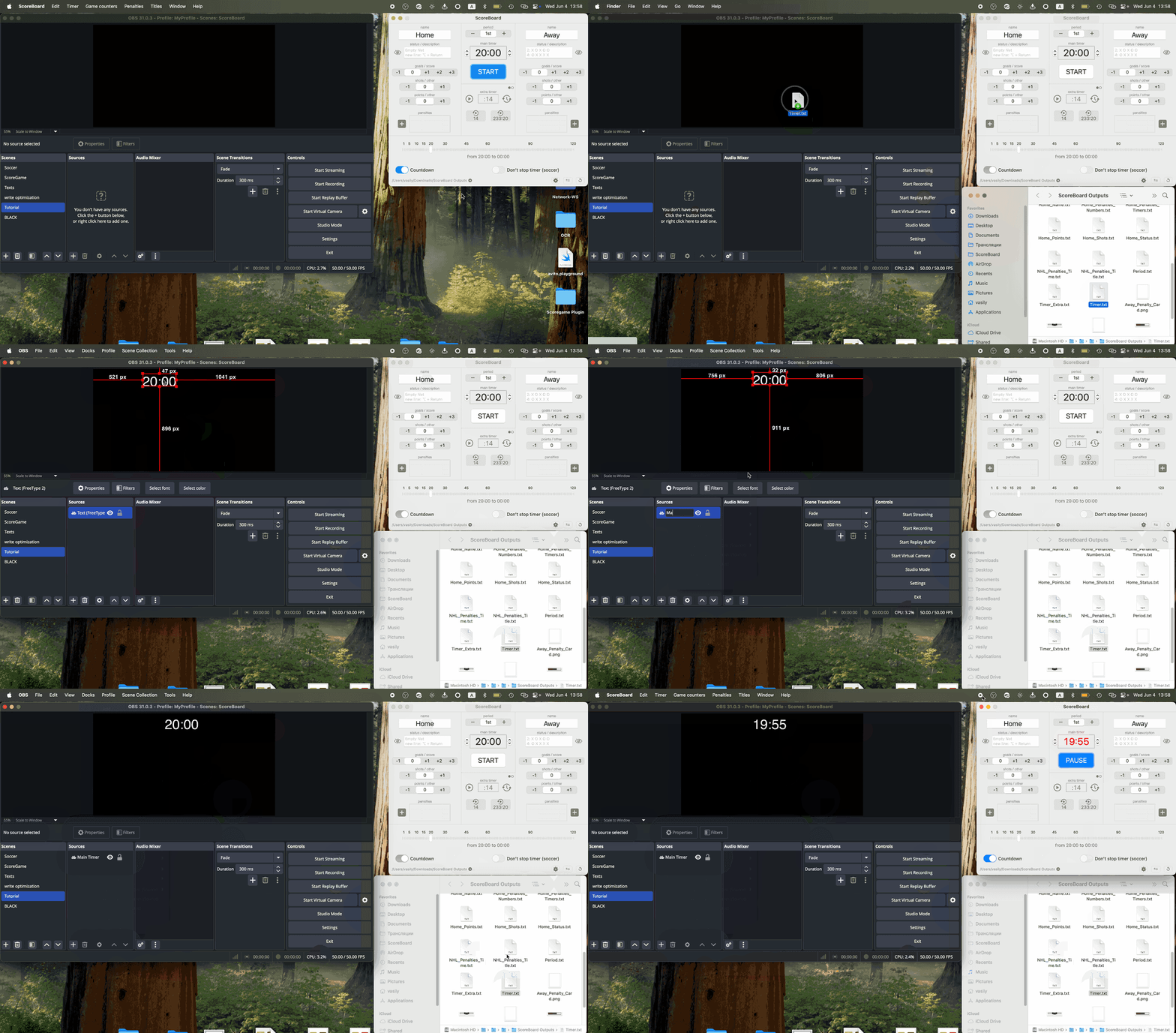
1. Abre OBS Studio
Inicia OBS Studio en tu ordenador.
2. Crea una nueva escena (opcional)
Si quieres organizar tu configuración, crea una nueva escena:
- Haz clic en el botón + de la sección Escenas (Scenes).
- Ponle un nombre a la escena y guárdala.
3. Añade una fuente de texto
- En la sección Fuentes (Sources), haz clic en el botón +.
- Selecciona Texto (FreeType 2) (Text (FreeType 2)) en la lista.
O simplemente arrastra el archivo de texto deseado desde el Finder a la ventana de OBS.
4. Pon nombre a la fuente de texto
- Escribe un nombre descriptivo para la fuente (p. ej.,
Main Timer). - Haz clic en Aceptar (OK) para crear la fuente.
5. Activa la lectura desde archivo
- En la ventana de propiedades de la fuente de texto, marca la casilla Leer desde archivo (Read from File).
- Así el texto se actualizará automáticamente desde un archivo TXT.
6. Selecciona el archivo TXT
- Haz clic en Examinar (Browse) junto al campo de la ruta del archivo.
- Busca tu archivo TXT local, selecciónalo y haz clic en Abrir (Open).
7. Coloca el texto en el lienzo
- Arrastra el cuadro de texto en la vista previa para situarlo en la escena.
- Cambia su tamaño si es necesario.
8. Personaliza el aspecto
- Usa las opciones Fuente, Tamaño y Color (Font, Size, Color) para ajustar el estilo del texto.
- Prueba la alineación, el degradado y el fondo para que encaje con tu diseño.
9. Comprueba la actualización del archivo
- Cambia el valor del contador en ScoreBoard, por ejemplo, inicia un cronómetro.
- Comprueba que los cambios aparecen en OBS en tiempo real.
Añade y configura del mismo modo todos los cronómetros/contadores que necesites para la transmisión de tu deporte.
Cómo añadir una imagen de fondo del marcador en OBS
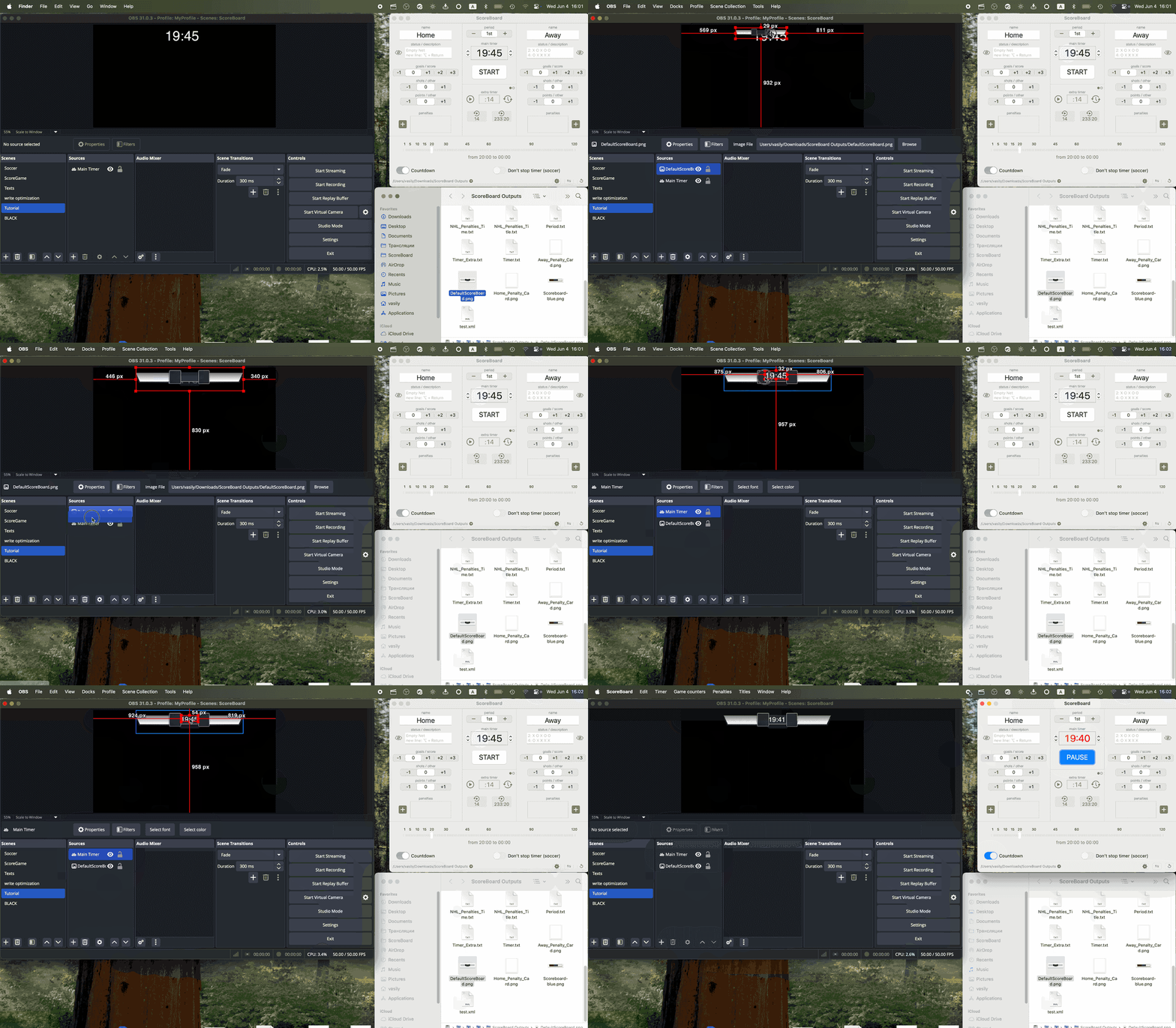
1. Añade una fuente de Imagen
- En la sección Fuentes (Sources), haz clic en el botón +.
- Selecciona Imagen (Image) en la lista.
O simplemente arrastra la imagen deseada desde el Finder a la ventana de OBS.
2. Pon nombre a la fuente de imagen
- Escribe un nombre descriptivo para la fuente (p. ej.,
Background) y haz clic en Aceptar (OK).
3. Selecciona el archivo de imagen
- Haz clic en Examinar (Browse) junto al campo de la ruta del archivo.
- Busca tu archivo de imagen local, selecciónalo y haz clic en Abrir (Open).
- Después haz clic en Aceptar (OK) para guardar la fuente.
4. Coloca la imagen debajo de las capas de texto
- Arrastra la imagen en la vista previa para situarla en la escena.
- Cambia su tamaño si es necesario.
- En la lista de fuentes, mueve el fondo al final del todo.
Ejemplo de fondo para el marcador:

Cómo mostrar las décimas de segundo en OBS
Por defecto, OBS lee los archivos de texto aproximadamente una vez por segundo. Para mostrar correctamente las décimas, hay que reducir ese retardo.
1. Instala el plugin Advanced Scene Switcher
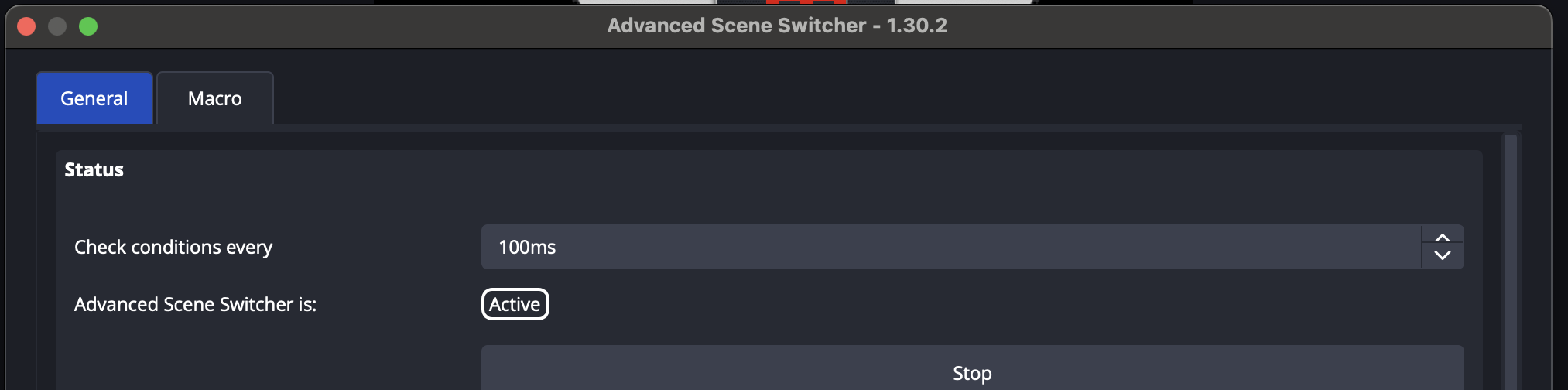
2. Abre el plugin
- Menú principal de OBS – Herramientas (Tools) – Advanced Scene Switcher
- En la pestaña General, ajusta Check conditions every a 100ms
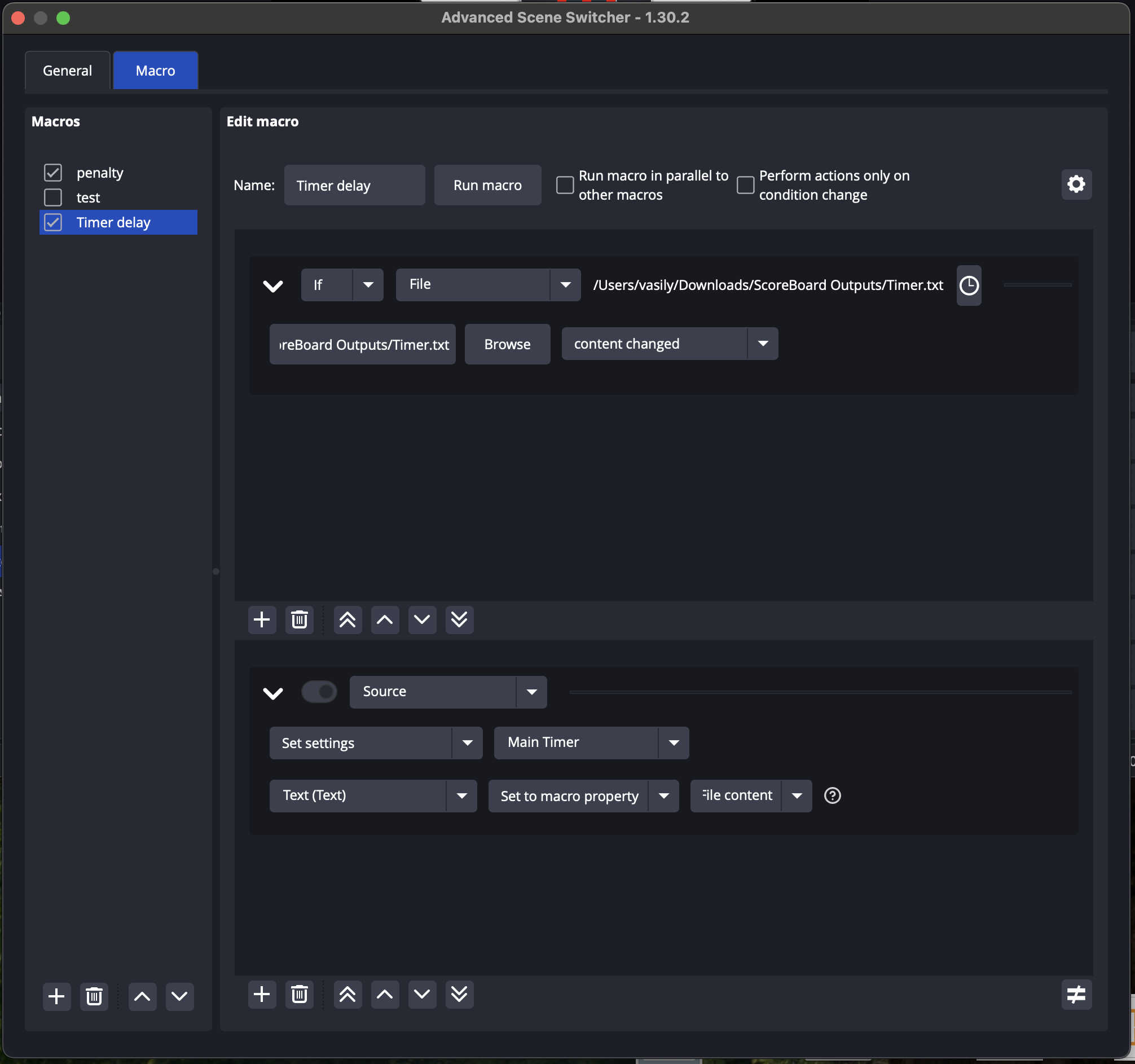
3. Añade una nueva macro
- Haz clic en el botón + de la esquina inferior izquierda y cambia el nombre de la macro (p. ej., «Timer Delay»)
- Desmarca Perform actions only on condition change
4. Añade una nueva condición
- Haz clic en el botón + de la sección de condiciones
- Selecciona If
- Elige File
- Haz clic en Browse
- Selecciona el archivo «Timer.txt» (u otro) en la carpeta de salida de ScoreBoard
- Ajusta la condición a content changed
5. Añade una nueva acción
- Haz clic en el botón + de la sección de acciones
- Selecciona Source
- Elige Set Settings
- Selecciona tu fuente FreeType 2 (p. ej., «Main Timer»)
- Ajusta Text(Text)
- Elige Set to macro property
- Selecciona File content
6. Cambia el modo de entrada de texto de la fuente del cronómetro
- En OBS, haz doble clic en tu fuente FreeType 2 en la lista de fuentes (p. ej., «Main Timer»)
- Cambia el modo de entrada de texto (Text input mode) a manual (Manual)
- Escribe cualquier texto provisional (p. ej., un espacio) en el campo Texto (Text)
- Haz clic en Aceptar (OK)

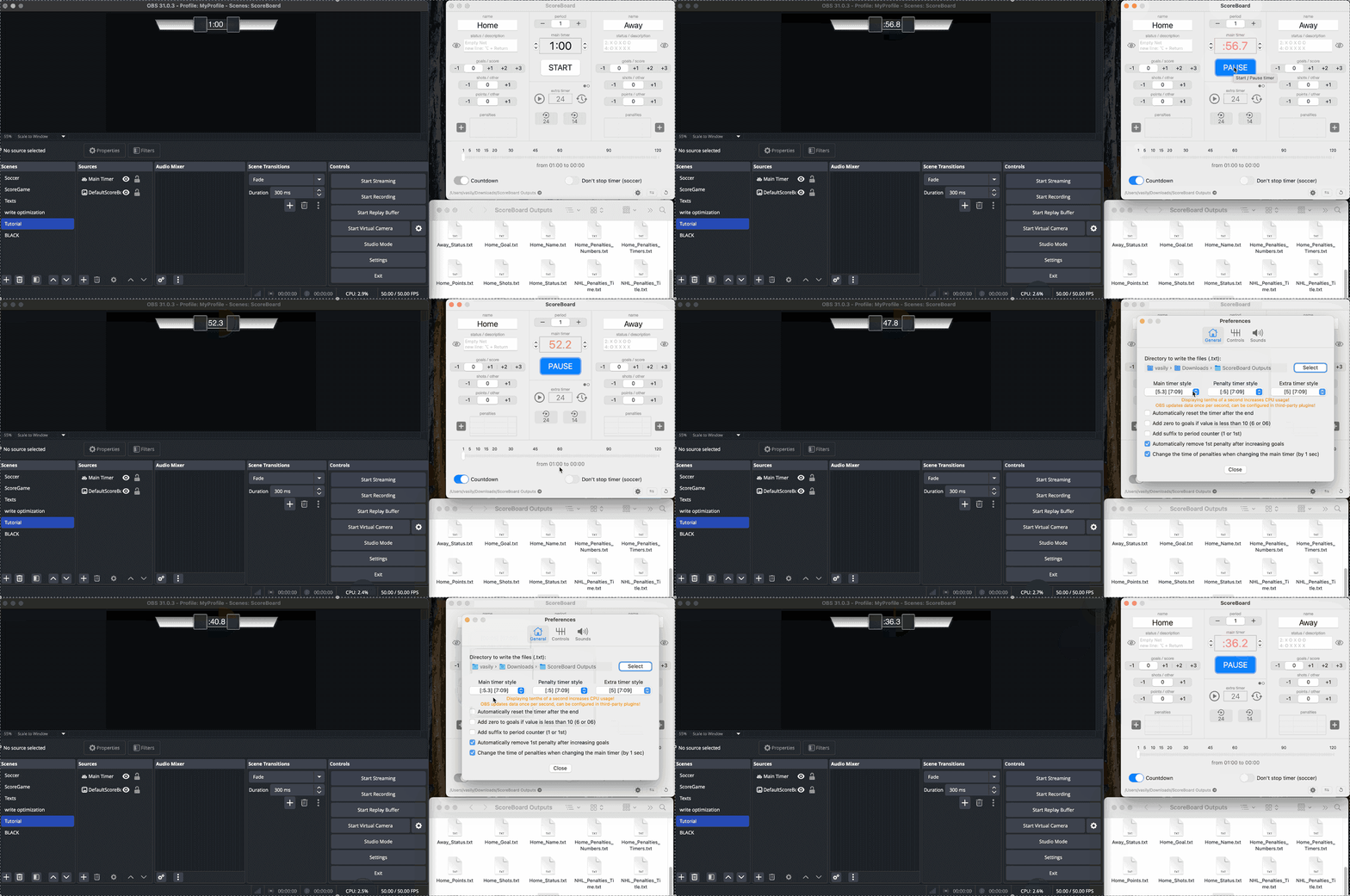
7. Inicia el cronómetro principal en ScoreBoard y compruébalo
- En los ajustes de ScoreBoard, elige un estilo para el cronómetro principal (p. ej., [:5.3] o [5.3])
- Para probar, ajusta el cronómetro de ScoreBoard a 1 minuto (1:00)
- Inicia el cronómetro y comprueba el resultado en OBS
Cómo mostrar las alineaciones en una transmisión de OBS
Fuente de imagen
-
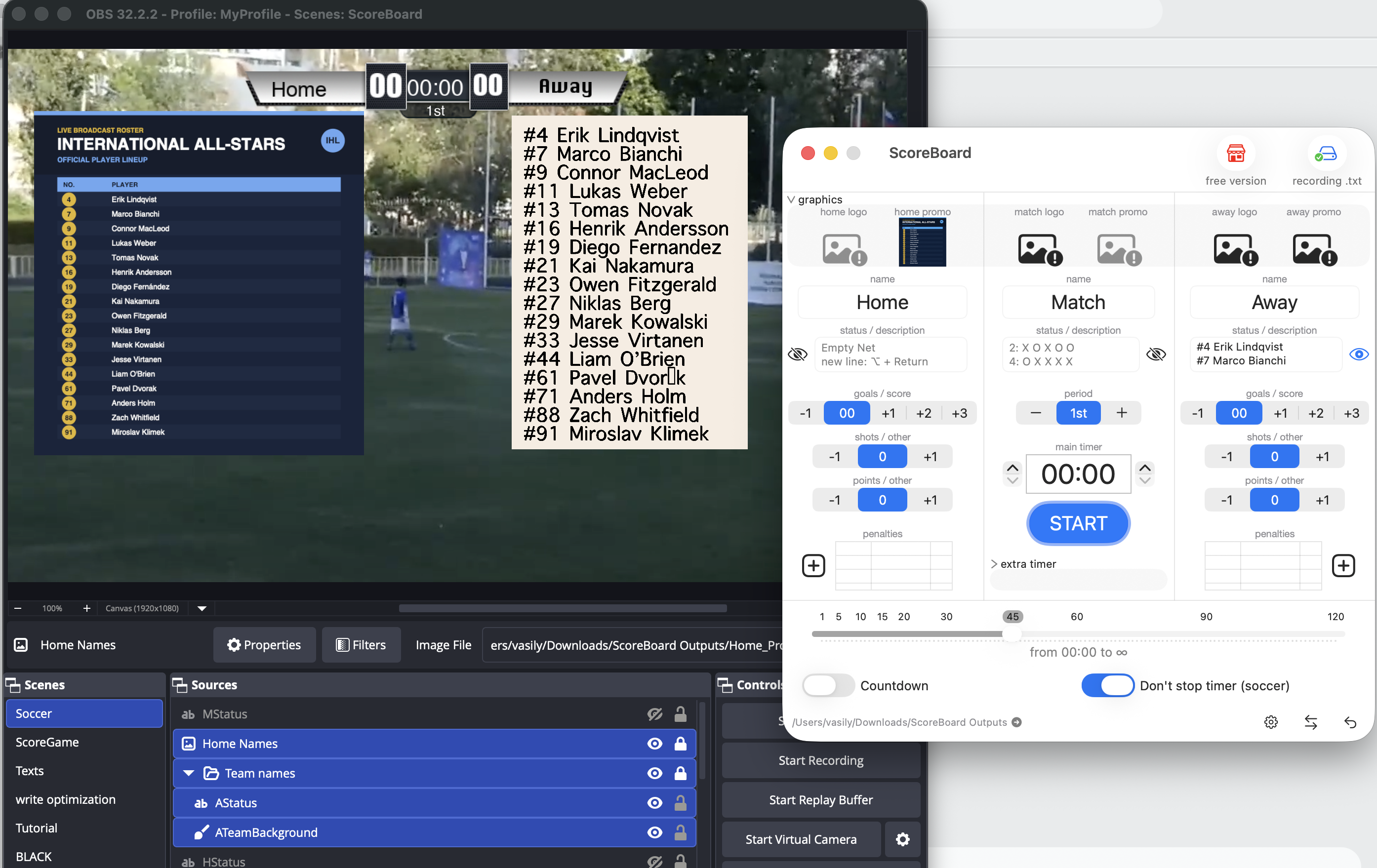
Crea un archivo gráfico (PDF o imagen) con la alineación del equipo en el programa que prefieras.
-
Añade el archivo al botón de promo del equipo local (home promo) o visitante (away promo) en ScoreBoard y hazlo visible.
-
Añade en OBS una fuente de Imagen para el archivo Home_Promo.png o Away_Promo.png.
Fuente de texto
-
Añade en OBS una fuente de texto para los archivos Home_Status.txt y Away_Status.txt.
- Escribe la alineación en el campo Estado (Status) de cada equipo en ScoreBoard. Por ejemplo:
#4 Erik Lindqvist
#7 Marco Bianchi
#9 Connor MacLeod
#11 Lukas Weber
#13 Tomas Novak
#16 Henrik Andersson
#19 Diego Fernandez
#21 Kai Nakamura
#23 Owen Fitzgerald
#27 Niklas Berg
#29 Marek Kowalski
#33 Jesse Virtanen
#44 Liam O’Brien
#61 Pavel Dvorak
#71 Anders Holm
#88 Zach Whitfield
#91 Miroslav Klimek -
Añade una imagen de fondo o una fuente de color sólido (Color Source).
- Agrupa las capas de texto y de fondo en un solo grupo para controlar su visibilidad con un solo clic.
Volver a la presentación de ScoreBoard para Mac o descargar la versión de prueba gratuita.